Управление компьютером
Изучаем, как работать с компьютером: программы, рабочий стол, мышь и многое другое!
Ключевые слова урока:
Программы и документы
Представь, что компьютер — это как умный дом. Чтобы в этом доме что-то работало (свет, телевизор, музыка), нужны инструкции.
Для компьютера такие инструкции называются программами. А все программы вместе — это программное обеспечение.
Самая главная программа в компьютере — это операционная система (сокращённо ОС). Она как управляющий дома: следит за порядком, помогает всем программам работать дружно и понимает, что ты хочешь от компьютера.
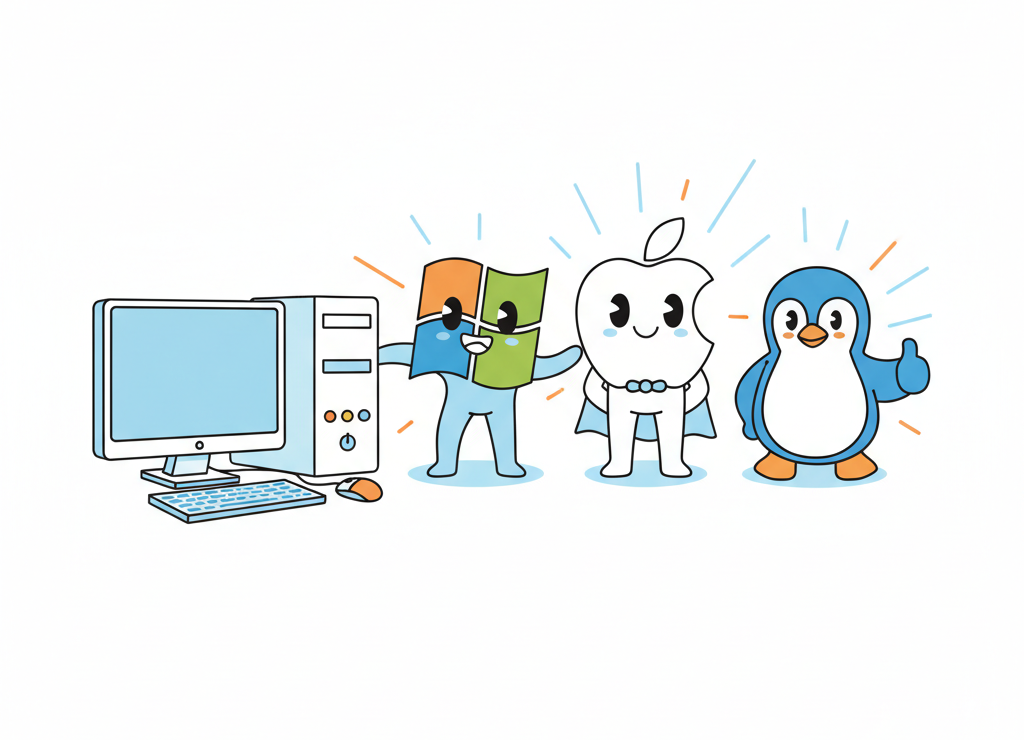
Самые популярные операционные системы для компьютеров
Популярные операционные системы:
Что делают программы?
Когда тебе нужно что-то конкретное сделать — написать сочинение, нарисовать картинку или посчитать примеры — ты запускаешь специальные программы. Их называют прикладными программами или приложениями.
Примеры таких программ:
- Текстовые редакторы — для написания текстов (как Word)
- Графические редакторы — для рисования (как Paint)
- Калькуляторы — для вычислений
Когда ты работаешь в программе, ты создаёшь документы — это могут быть твои рисунки, письма, презентации или домашние задания.
Рабочий стол
У тебя дома наверняка есть письменный стол, где ты делаешь уроки. На нём лежат тетради, ручки, учебники — всё, что нужно для работы.
У компьютера тоже есть свой «стол» — рабочий стол. Это то, что ты видишь на экране, когда компьютер готов к работе.
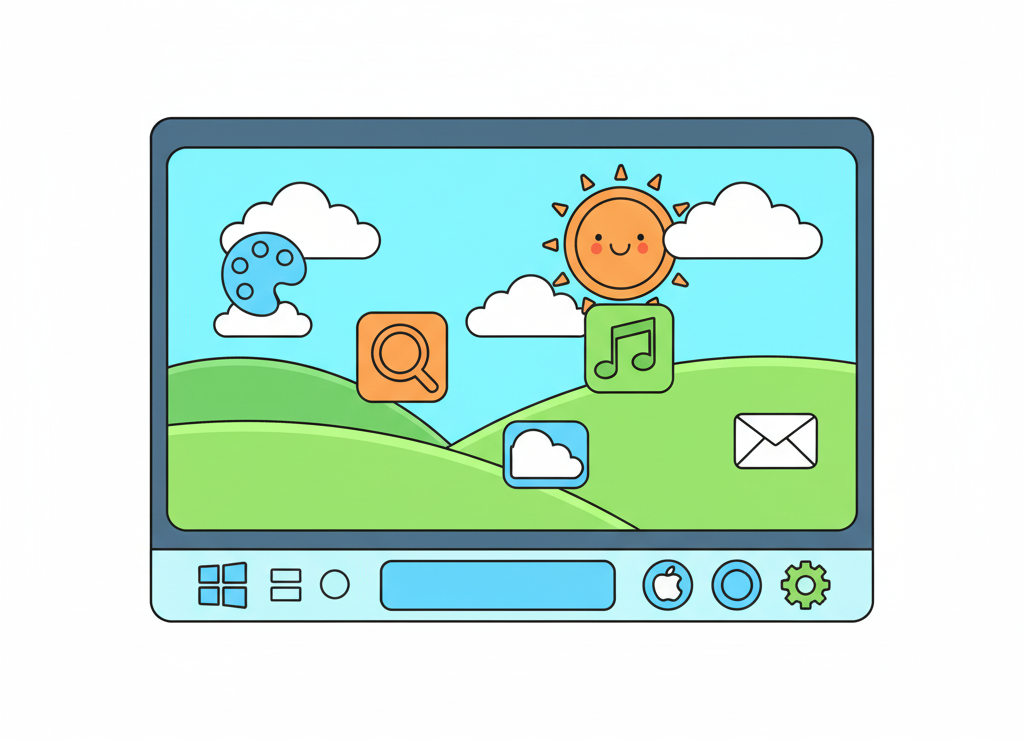
Рабочий стол компьютера — здесь начинается вся работа
Что это?
Маленькие картинки, которые помогают быстро запустить программы
Где находится?
Полоска внизу экрана с кнопкой «Пуск»
Как выглядит?
Красивая картинка или однотонный цвет за всеми объектами
Самые важные значки
Управление с помощью мыши
Чтобы управлять компьютером, ты используешь мышь. На экране её показывает указатель мыши — обычно это стрелочка.
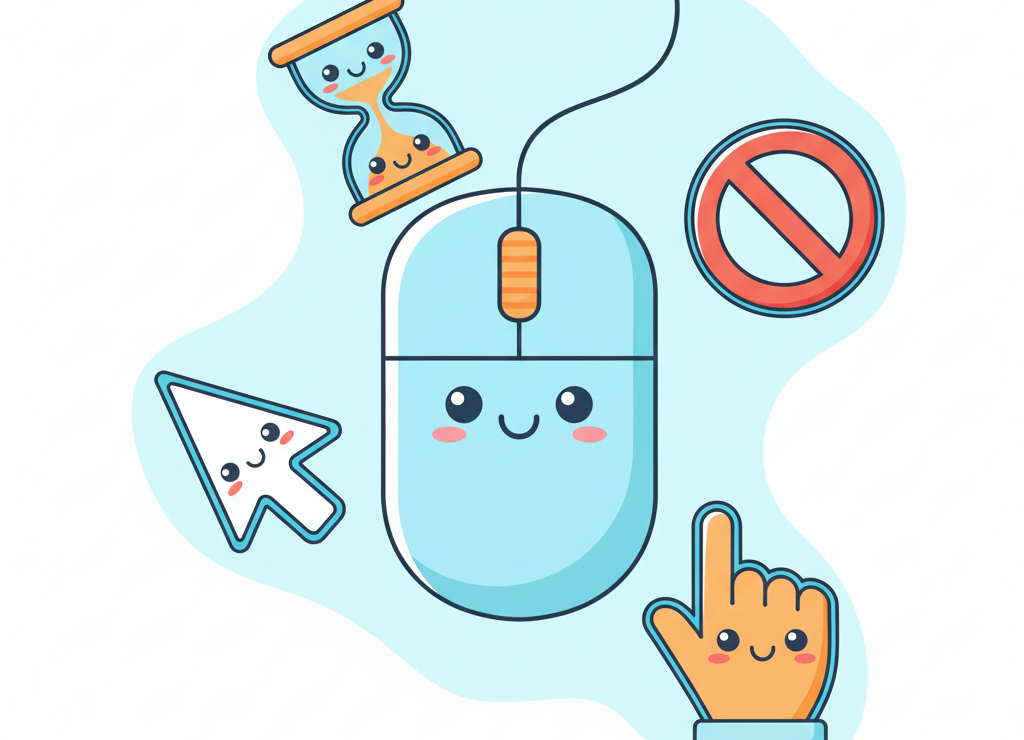
Мышь и её указатели — главные помощники в работе с компьютером
Формы указателя мыши
Стрелка ➤
Обычное состояние
Песочные часы ⏳
Компьютер что-то делает, подожди
Перечёркнутый круг 🚫
Эту операцию нельзя выполнить
Рука ✋
Можно нажать на ссылку
Основные действия мышью
Главное меню и запуск программ
Знаешь, что такое меню в кафе? Это список всех блюд, из которых можно выбрать. У компьютера тоже есть меню — список всех программ и команд.
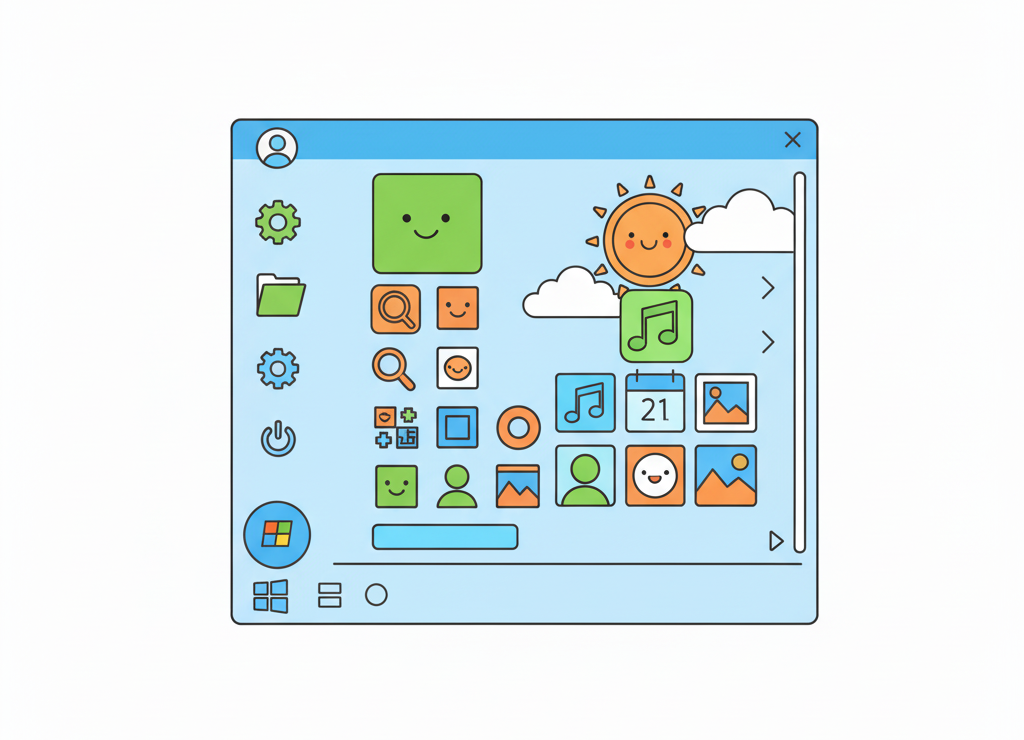
Главное меню — здесь можно найти все программы компьютера
Как открыть главное меню:
- Нажми кнопку «Пуск» в левом нижнем углу
- Выбери пункт «Все программы»
- Найди нужную программу и щёлкни на ней
Стандартные программы
В группе «Стандартные» ты найдёшь простые, но полезные программы:
Блокнот
Для быстрых заметок
Paint
Для рисования
Калькулятор
Для вычислений
Окна программ
Когда ты запускаешь программу, она открывается в окне — прямоугольной области на экране.
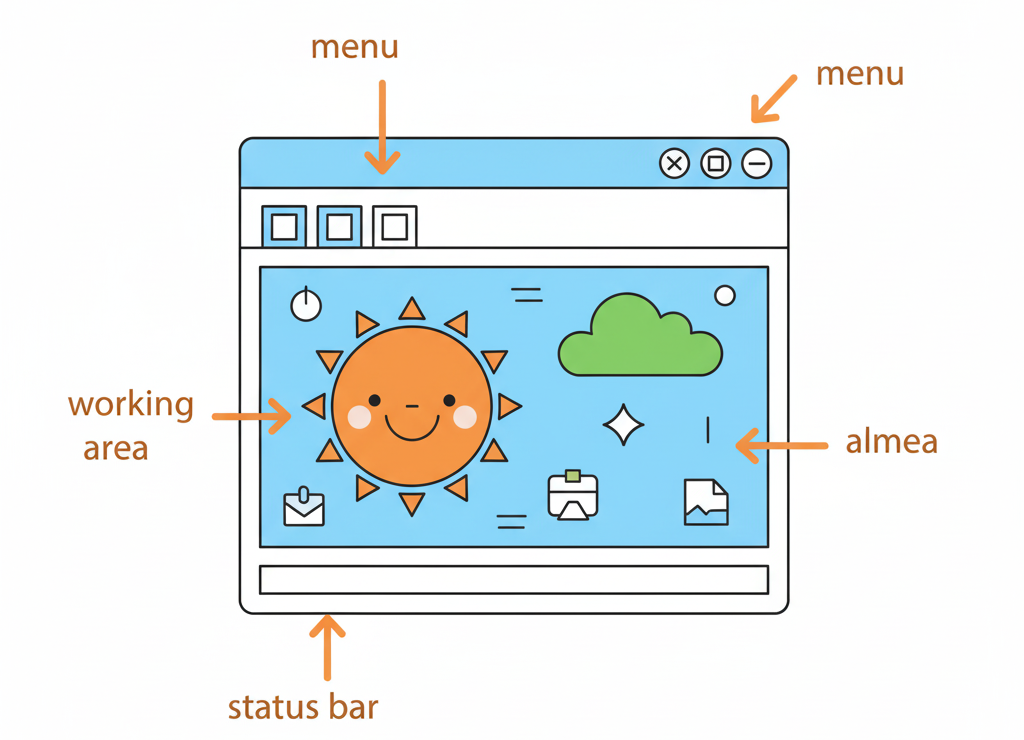
Устройство окна программы — каждая часть имеет своё назначение
Элементы окна
Меню и диалоговые окна
В программах есть разные виды меню и специальные окна для настроек.

Диалоговое окно — здесь можно настроить работу программы
Раскрывающееся меню
Щёлкни на пункте в строке меню — откроется список команд.
Контекстное меню
Щёлкни правой кнопкой мыши на любом объекте — появится меню с командами для этого объекта.
Секреты меню
В меню есть специальные символы:
Серый цвет
Команда недоступна
Треугольник ▶
Откроется подменю
Многоточие ...
Откроется диалоговое окно
Галочка ✓
Функция включена
Элементы диалогового окна
Важные кнопки:
Самое главное
Программное обеспечение
Это все программы компьютера. Главная из них — операционная система.
Прикладные программы
Помогают выполнять конкретные задачи: писать тексты, рисовать, считать.
Рабочий стол
Это экран готового к работе компьютера со значками и панелью задач.
Мышь
Помогает управлять компьютером через указатель на экране.
Меню
Содержит команды, которые можно выбирать для управления компьютером.
Окна программ
В каждом окне есть заголовок, меню и рабочая область для работы с документами.