Компьютер — универсальное устройство обработки данных
Привет! Добро пожаловать в мир компьютеров! Сегодня мы разберёмся, как устроен компьютер, который ты используешь каждый день, и узнаем, почему он называется «универсальным». Готов погрузиться в удивительный мир технологий? Поехали!
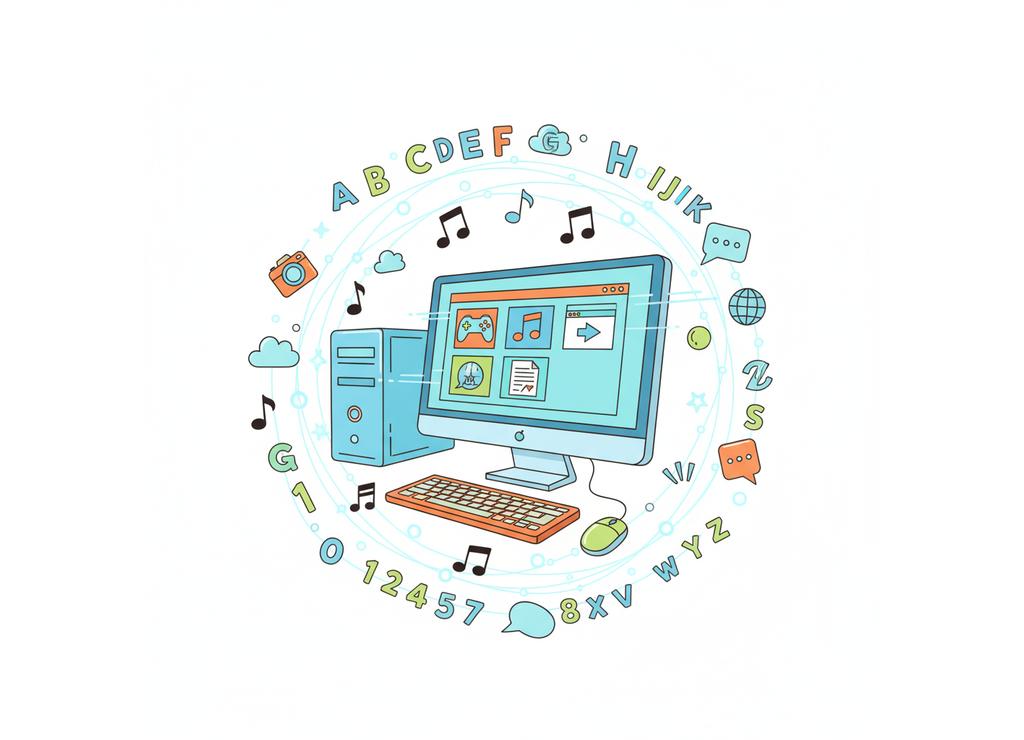
Основные компоненты компьютера и их функции
Что такое компьютер и почему он «универсальный»?
💡 Определение
Компьютер — это электронное программно управляемое устройство обработки данных.
Звучит сложно? На самом деле всё просто: компьютер — это машина, которая умеет:
- Получать информацию (ты вводишь текст, кликаешь мышкой, говоришь в микрофон)
- Хранить её (на жёстком диске или в оперативной памяти)
- Обрабатывать (считать, рисовать, запускать программы)
- Выдавать результат (показывать на экране, печатать на принтере, воспроизводить звук)
Почему «универсальный»? Потому что один и тот же компьютер может делать тысячи разных вещей: ты можешь на нём играть в Minecraft, монтировать ролики для TikTok, писать сообщения друзьям, делать домашку по математике. Всё зависит от программы, которую ты запускаешь.
🤔 Аналогия
Представь: компьютер — это как твой смартфон. Сам по себе он просто железка. Но стоит установить приложения — и вот ты уже смотришь YouTube, переписываешься в мессенджерах или играешь в мобильные игры.
Разнообразие компьютеров
Компьютеры бывают очень разные. Вот основные типы:
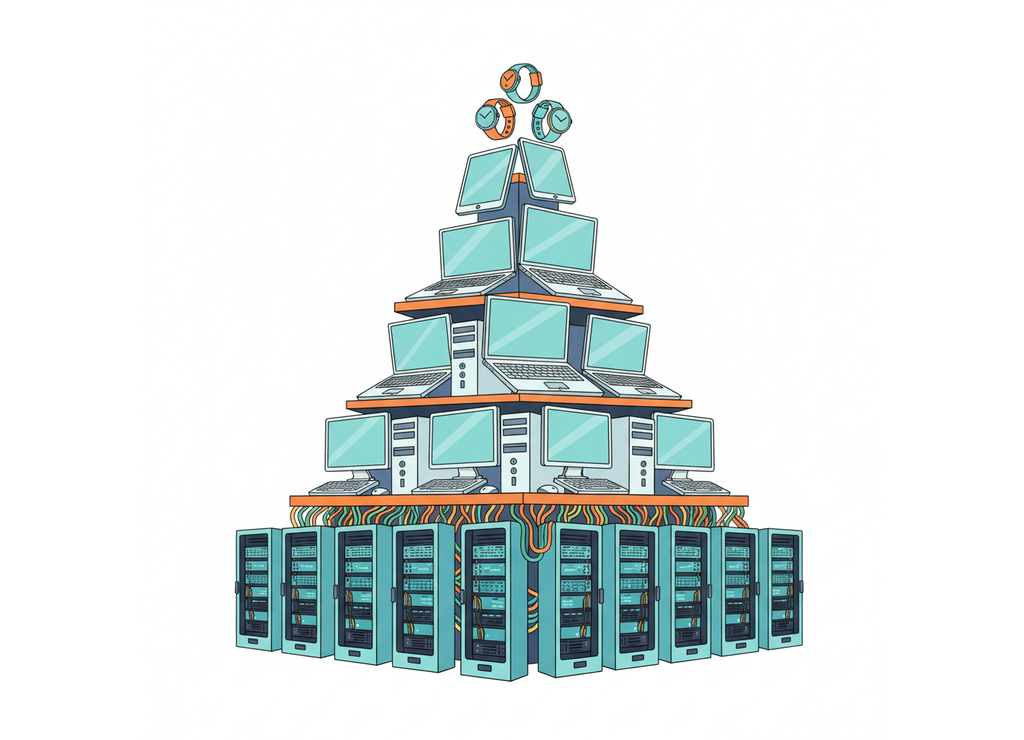
Разнообразие компьютерного мира: от суперкомпьютеров до смартфонов
🖥️ Для работы одного человека
Те, что стоят дома или в школе. Бывают:
- Стационарные (настольные) — системный блок + монитор + клавиатура + мышь
- Ноутбуки — всё в одном компактном корпусе
- Моноблоки — системный блок встроен в монитор
📱 Мобильные компьютеры
Это тоже компьютеры! Просто очень компактные. У них сенсорный экран, куча датчиков (акселерометр, гироскоп, GPS), камеры. Они умеют всё то же, что и ПК, только в мобильном формате.
🌐 Обслуживают множество пользователей
Мощные компьютеры, которые постоянно подключены к интернету и обслуживают запросы множества пользователей. Когда ты заходишь на YouTube или в соцсети — ты обращаешься к серверам.
⚡ Гиганты вычислений
Занимают целые залы и решают сложнейшие задачи: прогнозируют погоду, моделируют климат, расшифровывают геном человека, помогают в научных исследованиях.
🔧 Встроенные компьютеры
Встроены в бытовую технику, автомобили, самолёты, медицинское оборудование. Даже в стиральной машине, кондиционере или микроволновке есть свой мини-компьютер!
⌚ Умные гаджеты
Умные часы, фитнес-браслеты, VR-шлемы. Всё больше гаджетов становятся «умными».
Устройства компьютера и их функции
Любой компьютер — это набор устройств, которые работают вместе. Давай разберём основные:
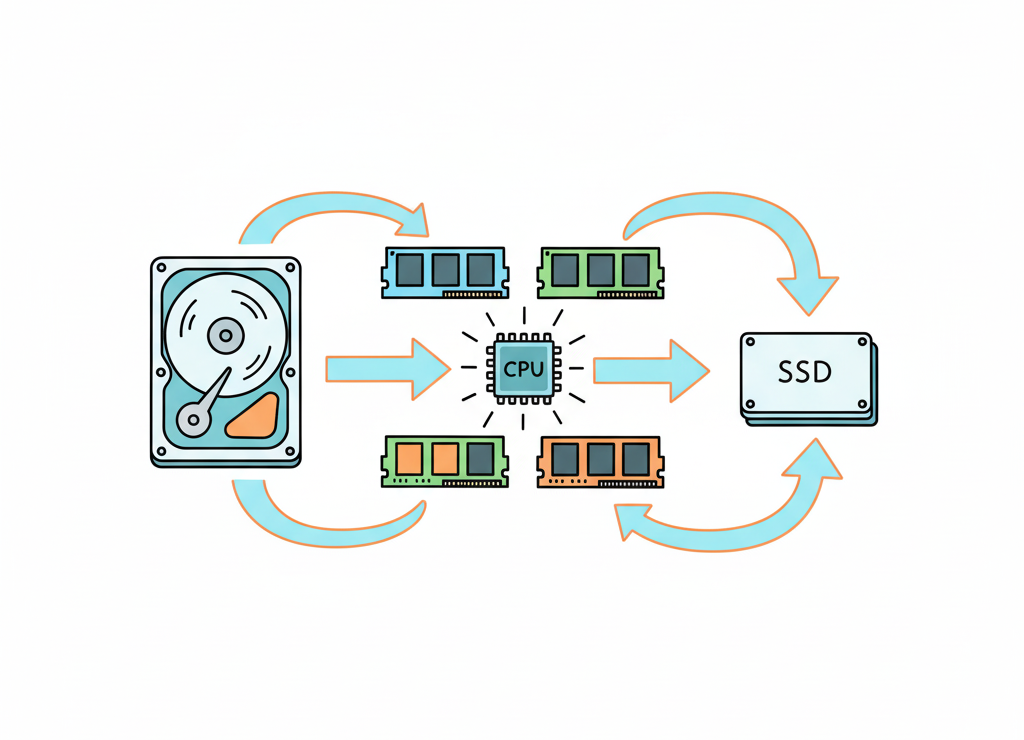
Основные устройства компьютера и их взаимодействие
Процессор (CPU) — мозг компьютера
Процессор — это главный вычислительный блок. Он принимает данные, анализирует их, выполняет команды программы и отправляет результаты дальше.
Аналогия: Ты в игре нажимаешь кнопку «прыжок». Процессор получает эту команду, обрабатывает её (рассчитывает траекторию прыжка, проверяет столкновения с объектами) и отправляет картинку на монитор. Всё это — за доли секунды!
Основные характеристики процессора:
⚙️ Количество ядер
Это как несколько мини-процессоров в одном. Чем больше ядер, тем больше задач компьютер может выполнять одновременно. Современные процессоры для ПК имеют от 4 до 8 ядер.
⏱️ Тактовая частота
Измеряется в гигагерцах (ГГц). Это количество операций за 1 секунду. Чем выше частота, тем быстрее работает компьютер. Современные процессоры имеют частоту 1–4 ГГц.
📊 Разрядность
Максимальная длина двоичного кода, который процессор может обработать одновременно. Современные процессоры — 64-разрядные.
💡 Важно понимать
Ядро процессора — это его вычислительный блок. Таких блоков (ядер) может быть несколько, тогда процессор может одновременно справляться с несколькими задачами. Современные компьютеры, предназначенные для работы с документами, просмотра сайтов и видео в Интернете, комплектуются четырёхъядерными процессорами; если же ПК планируется использовать в том числе и для игр, то предпочтительно наличие 6–8 ядер.
Память компьютера
Память — это место, где хранится информация. Бывает нескольких типов:
⚡ Быстрая, но временная
Нужна процессору для работы с данными прямо сейчас. Как только ты выключаешь компьютер — всё, что было в ОЗУ, стирается.
Пример: Ты открыл браузер, несколько вкладок с YouTube, мессенджер и игру. Все эти программы загружены в оперативную память. Чем больше ОЗУ, тем больше программ можно запустить одновременно без тормозов.
Объём современной ОЗУ: от 4 до 16 Гбайт (а у игровых ПК — ещё больше).
💾 Не стирается при выключении
В ней хранится информация, необходимая для первоначальной загрузки системы.
💿 Хранит все твои файлы
Здесь хранятся все твои файлы: фотки, видео, игры, программы. Основные типы:
- Жёсткий диск (HDD) — классический вариант. Большой объём (от 500 Гбайт до нескольких терабайт), но работает медленнее.
- Твердотельный накопитель (SSD) — современный вариант. Гораздо быстрее HDD, но дороже.
- Флешки, карты памяти — портативная память.
- Облачные хранилища — файлы лежат на удалённом сервере (Google Drive, Яндекс.Диск).
Важно: Когда ты запускаешь программу, она загружается из внешней памяти в оперативную, и только потом начинает работать.
🚀 Сверхбыстрая память
Это сверхбыстрая память небольшого объёма, которая хранит самые часто используемые данные. Процессор сначала ищет нужную информацию в кеше — это экономит время.
🔍 Интересный факт
Представь её в виде листа в клетку. Каждая клетка этого листа будет изображать бит памяти — наименьший элемент памяти компьютера. В каждой такой «клетке» может храниться одно из двух значений: 0 или 1. Один символ двухсимвольного алфавита, как известно, несёт один бит информации. Таким образом, в одном бите памяти содержится один бит информации.
Различают внутреннюю и внешнюю память.
К внутренней памяти компьютера относится постоянная память, оперативная память и кеш-память.
Постоянная память (постоянное запоминающее устройство, ПЗУ) предназначена для хранения информации, необходимой для первоначальной загрузки компьютера в момент включения питания. После выключения компьютера информация в ПЗУ сохраняется.
Оперативная память (оперативное запоминающее устройство, ОЗУ) — быстрое запоминающее устройство, непосредственно управляемое процессором. В ОЗУ хранятся исполняемые в данный момент программы и необходимые для этого данные. Электрические импульсы, в форме которых информация сохраняется в оперативной памяти, существуют только тогда, когда компьютер включён. После выключения компьютера вся информация, содержащаяся в оперативной памяти, теряется. Объём оперативной памяти современных компьютеров измеряется в гигабайтах (Гбайт).
Кеш-память, или сверхоперативная память, — очень быстрое запоминающее устройство небольшого размера, используемое для увеличения быстродействия компьютера. В кеш-памяти хранится содержимое наиболее часто используемых ячеек оперативной памяти, а также части программы, к которым процессор может обратиться с наибольшей вероятностью.
Когда процессору требуются данные, он сначала обращается к кеш-памяти. Если требуемых данных в кеш-памяти нет, то процессор обращается к оперативной памяти, поиск в которой занимает больше времени.
Для долговременного хранения программ и данных предназначена внешняя (долговременная) память. Внешняя память позволяет сохранять огромные объёмы информации. Содержимое внешней памяти не зависит от того, включён или выключен компьютер. При запуске пользователем некоторой программы, хранящейся во внешней памяти, эта программа сначала загружается в оперативную память, после чего начинает выполняться.
Устройства ввода и вывода информации
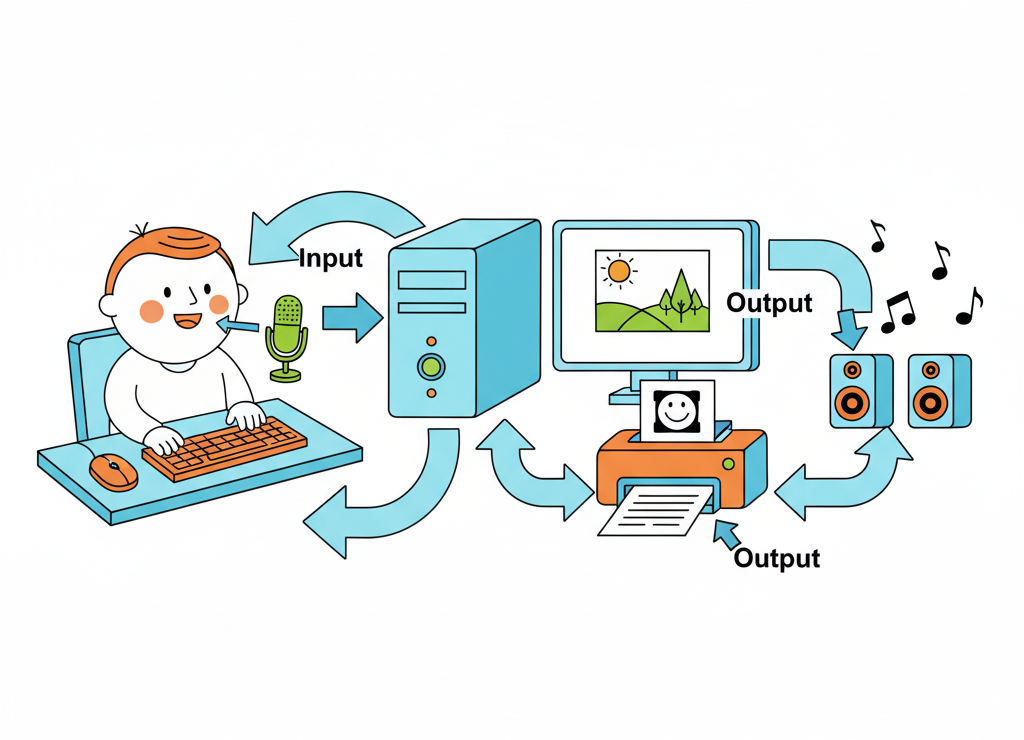
Устройства ввода и вывода: как мы общаемся с компьютером
⌨️ Устройства ввода
Это то, через что ты передаёшь информацию компьютеру:
- Клавиатура — вводишь текст
- Мышь — управляешь курсором
- Микрофон — записываешь голос
- Веб-камера — передаёшь видео
- Сканер — переводишь бумажные документы в цифровой формат
- Графический планшет — рисуешь
- Сенсорный экран (в смартфонах) — управляешь пальцами
🖥️ Устройства вывода
Это то, через что компьютер передаёт информацию тебе:
- Монитор — показывает изображение
- Принтер — печатает на бумаге
- Акустические колонки/наушники — воспроизводят звук
🔬 3D-сканеры и 3D-принтеры — особая категория
- 3D-сканер — устройство для получения данных о форме и цвете объекта, на основе которых создаётся трёхмерная модель.
- 3D-принтер — устройство, которое создаёт физический объект по цифровой модели. Используется в медицине, машиностроении, образовании и даже в пищевой промышленности!
Персональный компьютер
💡 Определение
Персональный компьютер (ПК) — компьютер многоцелевого назначения, предназначенный для работы одного человека (пользователя), достаточно простой в использовании и обслуживании, имеющий небольшие размеры и доступную стоимость.
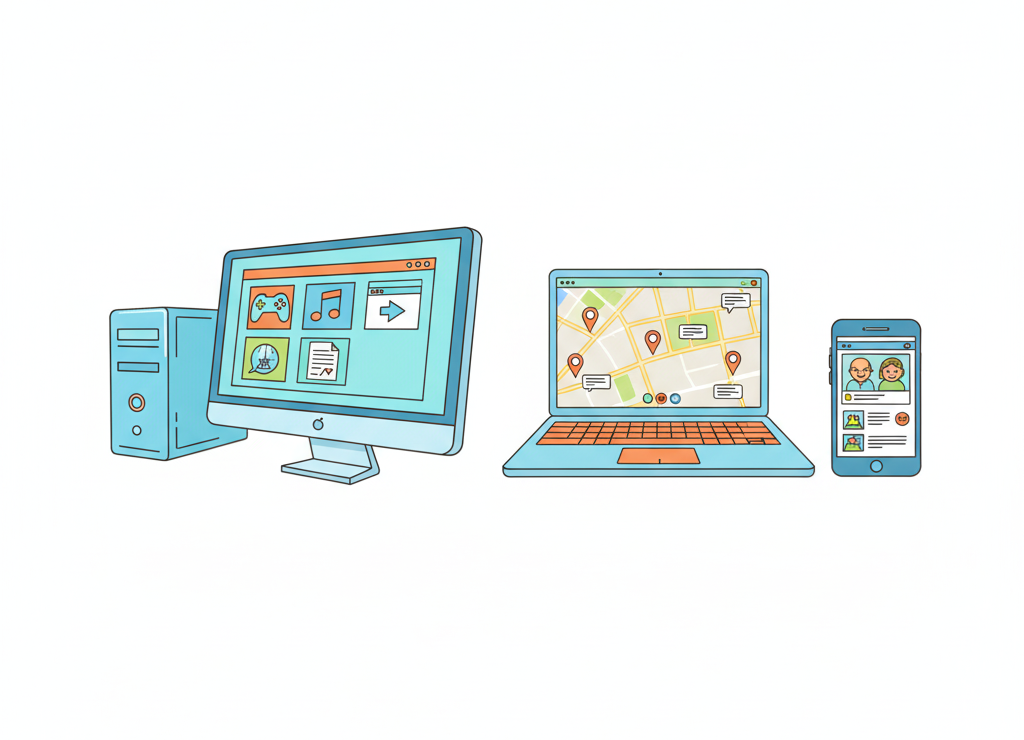
Персональные компьютеры: стационарные, мобильные и планшеты
Типы ПК:
🖥️ Настольные компьютеры
Состоят из отдельных частей:
- Системный блок (внутри — процессор, память, жёсткий диск, видеокарта и т.д.)
- Монитор
- Клавиатура
- Мышь
- Дополнительно: веб-камера, колонки, микрофон
Разделная схема предполагает, что ПК состоит из системного блока и подключаемых к нему внешних устройств — монитора, клавиатуры, мыши, микрофона, звуковых колонок, веб-камеры и т. д.
🖼️ Всё в одном
Стационарный ПК, у которого системный блок, монитор, микрофон, звуковые колонки и веб-камера конструктивно объединены в одно устройство.
💼 Для работы в дороге
Созданы для работы в дороге, на улице, в любом месте. Прежде всего это ноутбуки — компактные компьютеры, содержащие все необходимые компоненты в одном небольшом корпусе, складывающемся в виде книжки.
📱 Мобильные гаджеты
Оснащены множеством датчиков («дающих» информацию) — устройств, которые воспринимают определённые внешние воздействия, преобразуют их в электрические сигналы и передают на обработку микропроцессору. В современных планшетах и смартфонах имеются:
- Акселерометр (измеряет ускорение тела в пространстве)
- Гироскоп (определяет скорость углового вращения, благодаря чему, например, пользователь может поворотом гаджета управлять игрой)
- Датчик освещённости (осуществляет замер освещённости, на основании чего автоматически устанавливается комфортная для пользователя яркость экрана)
- Сканер отпечатка пальца (сканирует отпечаток пальца и сравнивает его с ранее введённым отпечатком пальца владельца устройства; при совпадении отпечатков открывает доступ к устройству или отдельным приложениям)
Устройства системного блока
Все устройства стационарного ПК с раздельной конструктивной схемой можно разделить на две группы:
- Устройства, входящие в системный блок
- Внешние устройства (клавиатура, мышь, монитор)
Устройства системного блока персонального компьютера
Основная часть ПК с раздельной конструктивной схемой — системный блок. В системном блоке находятся:
🔌 Материнская плата
К ней подключены все остальные устройства системного блока; через материнскую плату происходит обмен данными между устройствами, их питание электроэнергией.
⚙️ Центральный процессор (CPU)
Главный вычислитель.
💾 Оперативная память (RAM)
Временное хранилище данных.
💿 Жёсткий диск (HDD) или твердотельный накопитель (SSD)
Для долговременного хранения информации; на них размещают программы, управляющие работой компьютера, и файлы пользователя.
📀 Устройство для чтения/записи оптических дисков
Для работы с CD, DVD, Blu-ray дисками (хотя сейчас они используются всё реже).
🎨 Карты расширений
- Видеокарта (Video Card) — связывает системный блок и монитор; передаёт изображение на монитор и производит часть вычислений по подготовке изображения для монитора
- Звуковая карта (Sound Card) — для подготовки звуков, воспроизводимых колонками, в том числе для записи звука с микрофона
- Сетевая карта — для соединения компьютера с другими компьютерами по компьютерной сети
🔋 Блок питания
Преобразует ток электрической сети в ток, подходящий для внутренних компонентов компьютера.
🔌 Порты компьютера
Разъёмы на системном блоке, предназначенные для подключения внешних устройств.
Внешние устройства ПК
К основным внешним устройствам принято относить клавиатуру, мышь и монитор.
⌨️ Клавиатура
Клавиатура является устройством ввода информации в компьютер. Стандартная клавиатура имеет 104 клавиши, которые можно условно разделить на несколько групп.
Функциональные клавиши (F1–F12), расположенные в верхней части клавиатуры, предназначены для выполнения ряда команд при работе с некоторыми программами.
Символьные (алфавитно-цифровые) клавиши — клавиши с цифрами, русскими и латинскими буквами и другими символами, а также клавиша «пробел»; используются для ввода информации в компьютер.
Клавиши управления курсором — чёрточкой, отмечающей на экране монитора место ввода очередного символа. К ним относятся четыре клавиши со стрелками, перемещающие курсор на одну позицию в заданном направлении, а также клавиши Home, End, PageUp, PageDown, перемещающие курсор соответственно в начало строки, в конец строки, на страницу вверх и на страницу вниз.
Дополнительные клавиши, расположенные с правой стороны клавиатуры, могут работать в двух режимах, переключаемых клавишей NumLock:
- При включённом индикаторе NumLock это удобная клавишная панель с цифрами и знаками арифметических операций, расположенными так же, как на калькуляторе
- Если индикатор NumLock выключен, то работает режим управления курсором
Специальные клавиши (Enter, Esc, Shift, Delete, Backspace, Insert и др.) — это клавиши для специальных действий; они рассредоточены по всей клавиатуре.
Клавиша Enter завершает ввод команды и вызывает её выполнение. При наборе текста служит для завершения ввода абзаца.
Клавиша Esc, расположенная в левом верхнем углу клавиатуры, обычно служит для отказа от только что выполненного действия.
🖱️ Мышь
Мышь — одно из основных указательных устройств ввода, обеспечивающих взаимодействие пользователя с компьютером.
Интересный факт! Манипулятор «мышь» был изобретён более пятидесяти лет тому назад. У первых моделей манипулятора сигнальный провод выходил из задней части устройства. Схожесть сигнального провода с хвостом одноимённого грызуна и дала название новому устройству. За дополнительной информацией об истории, разновидностях и принципах действия компьютерной мыши рекомендуем обратиться к «Википедии» — крупному энциклопедическому справочнику, функционирующему в сети Интернет.
📷 Сканер
Для ввода в компьютер всевозможных графических изображений и текстов непосредственно с бумажного оригинала используется сканер.
🎤 Микрофон
Ввод звуковой информации в компьютер осуществляется через микрофон, подключённый к звуковой карте.
🖥️ Монитор
Монитор — основное устройство персонального компьютера, предназначенное для вывода информации. На экран монитора выводится вся информация о работе компьютера; монитор позволяет отслеживать, что происходит в компьютере в данное время, каким вычислительным процессом он занят.
🖨️ Принтеры
Для вывода информации на бумагу предназначены принтеры. Принтеры бывают чёрно-белыми и цветными. Также они различаются по способу действия:
- Матричные принтеры — удар по красящей ленте наносит группа иголок (недорогой, но шумный)
- Струйные принтеры — распыляют капли чернил (хорошее качество, доступный)
- Лазерные принтеры — используют тонер и лазерный луч (отличное качество, быстрый)
🔊 Акустические колонки или наушники
Для вывода звуковой информации используются акустические колонки или наушники, которые подключаются к звуковой плате.
📌 Важно помнить
Системный блок, клавиатура, мышь и монитор образуют минимальный комплект устройств, обеспечивающих работу стационарного компьютера.
Характеристики процессора и памяти персонального компьютера, его комплектация другими устройствами определяют круг задач, для решения которых компьютер может быть использован.
История и тенденции развития компьютеров
История компьютера тесно связана со счётом. Давай совершим путешествие во времени и узнаем, как развивались вычислительные машины!
🔢 Машина Паскаля
Одна из первых машин для механического сложения чисел была создана выдающимся французским учёным Блезом Паскалем.
➗ Машина Лейбница
Немецкий математик Вильгельм Лейбниц создал машину, которая не только складывала, но умножала и делила.
⚙️ Машина Бэббиджа
Английский математик Чарльз Бэббидж разработал в первой половине XIX века проект первой программируемой вычислительной машины, в которой были предусмотрены все основные устройства, имеющиеся в современных компьютерах.
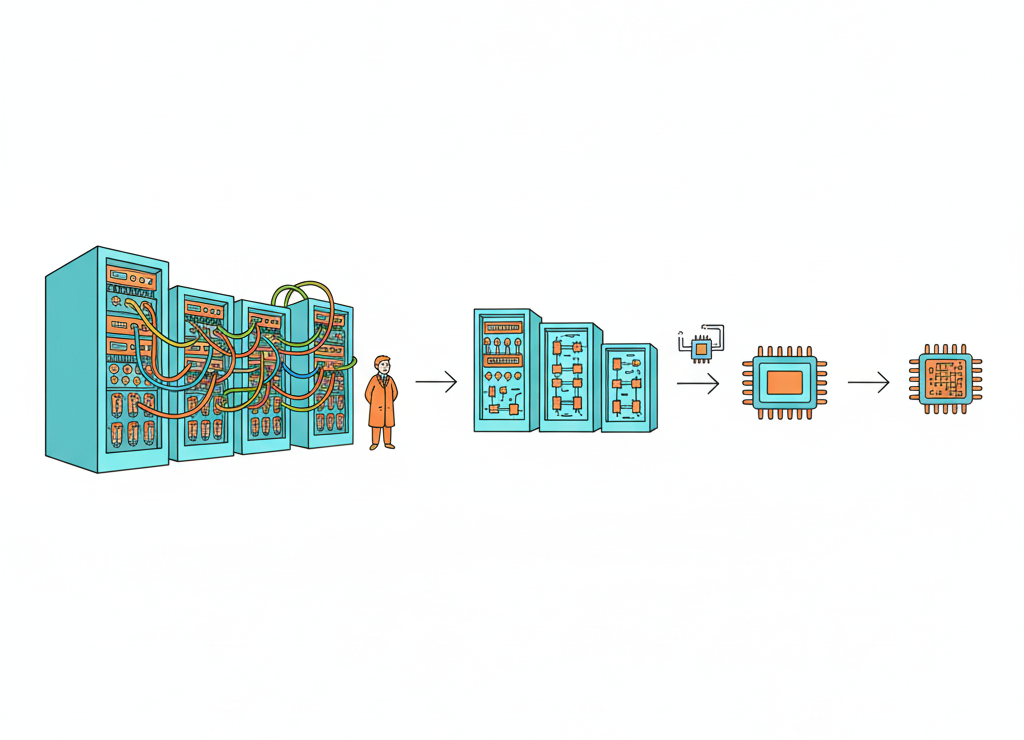
Идея машины для вычислений: от фабрики к компьютеру
🏭 Машина Бэббиджа была похожа на настоящую фабрику по производству вычислений:
- Склад — где хранятся сырьё, полуфабрикаты и готовая продукция (Память)
- Цех — где обрабатываются сырьё и полуфабрикаты, и контора, управляющая производством (Процессор)
- Ворота для ввоза — через которые завозят сырьё и инструкции по его обработке (Устройства ввода: клавиатура, мышь и пр.)
- Ворота для вывоза — откуда вывозится готовая продукция (Устройства вывода: монитор, принтер и пр.)
Несмотря на то что машина Бэббиджа представляла собой большой шаг вперёд в технике вычислений, полностью реализована она не была. После 25 лет труда и огромных издержек изобретатель был вынужден отказаться от её завершения.
💡 Интересный факт!
Идею использования перфокарт Бэббидж позаимствовал у французского изобретателя Жозефа Жаккара, который в начале XIX века применил карточки с пробитыми отверстиями для контроля ткацких операций. Карточки с разным расположением отверстий давали различные узоры при переплетении тканей.
Поколения компьютеров
Идеи Бэббиджа нашли воплощение в архитектуре электронных вычислительных машин (ЭВМ) — именно так у нас называли компьютеры в 1940–1970-х годах.
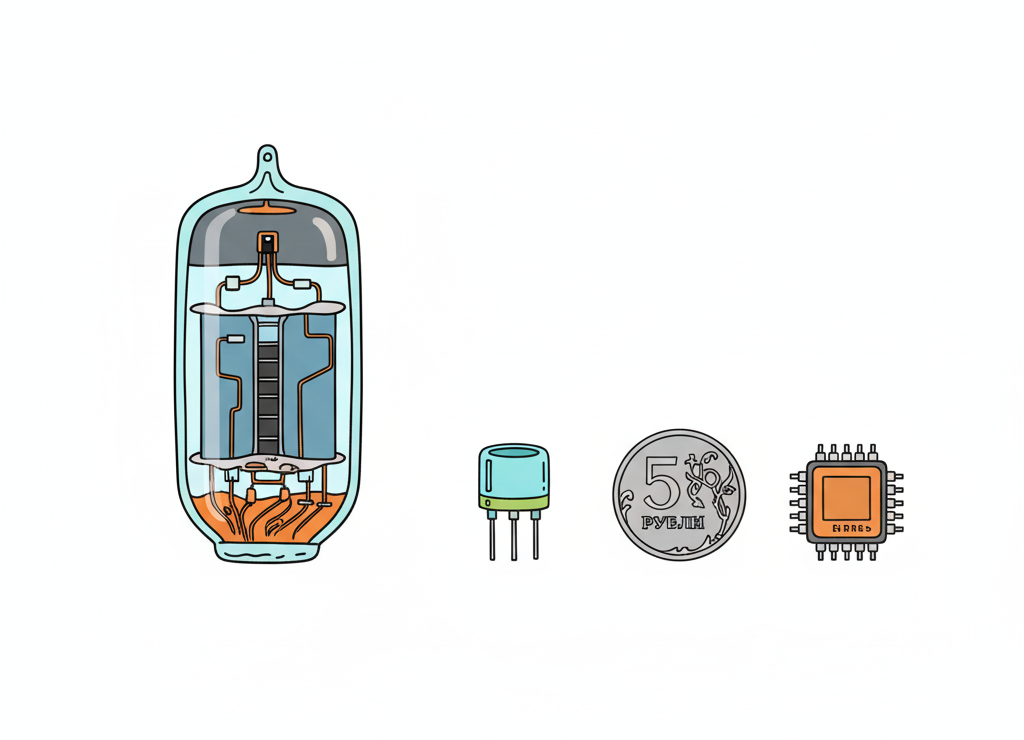
💡 Компьютеры на электронных лампах
Первая полностью электронная вычислительная машина ЭНИАК была построена в США в 1945 году. Её размеры были громадны:
- Более 30 м в длину и 85 м³ по занимаемому объёму
- Вес — примерно 30 тонн (как четыре африканских слона!)
- 18 тысяч электронных ламп
В нашей стране первая ЭВМ была построена в 1951 году.
В 1953 году наша промышленность стала выпускать электронную вычислительную машину «Стрела». Она состояла из десятков больших металлических шкафов, в которых находились сотни электронных ламп. Вычислительная машина «Стрела» вместе со вспомогательным оборудованием занимала площадь в 500 м² (примерно такую же площадь имеют 10 классов в школе).
🔌 Компьютеры на транзисторах
Спустя десятилетие, в начале 60-х годов, на смену электронным лампам пришли транзисторы. С ними связано появление второго поколения ЭВМ.
Транзистор был значительно меньше лампы, весил несколько граммов и практически не грелся. К тому же один транзистор был способен заменить 40 ламп. Машины стали значительно меньше, надёжнее, их быстродействие возросло.
🔬 Компьютеры на интегральных схемах
Рождение машин третьего поколения связывают с появлением интегральных схем — кремниевых кристаллов с миниатюрной электронной схемой.
Слово «интегральный» означает «цельный, единый». Размер такой схемы — не больше горошины, а транзисторов в ней упакованы тысячи. Машины уменьшились настолько, что уже могли размещаться на письменном столе.

От ламп к нанотехнологиям: как уменьшались компоненты компьютеров
💻 Компьютеры на микропроцессорах
С развитием микроэлектроники появилась возможность размещать на кристалле не одну, а тысячи интегральных схем. В 1980 году на кристалле площадью около 1,5 см² удалось разместить центральный процессор небольшой ЭВМ. Началась эпоха компьютеров четвёртого поколения, построенных на основе микропроцессоров.
🤖 Компьютеры с искусственным интеллектом
В конце прошлого века началась мировая гонка за создание компьютеров пятого поколения, тесно связанных с искусственным интеллектом. Ожидается, что такие компьютеры будут в состоянии понять условие задачи на естественном языке в форме письменного текста или устной речи и создать соответствующую работающую программу.
🔬 Транзистор — основа прогресса
Транзистор — основа любого процессора, памяти и других микросхем. Каждые два года примерно в 2 раза увеличивается количество транзисторов, которые удаётся разместить на кристалле интегральной схемы, в том числе за счёт их миниатюризации.
А чем больше количество транзисторов, тем выше вычислительная мощность устройства. Но уменьшение размеров транзисторов не может длиться бесконечно: физические ограничения на размеры транзисторов влекут за собой ограничения на вычислительные возможности компьютеров.
📱 Интересный факт!
Процессор iPhone 13 содержит 15 млрд транзисторов, размеры которых определяются 5-нанометровым техпроцессом. Для сравнения: толщина обычного человеческого волоса составляет около 50 000 нанометров.
Процесс развития вычислительной техники продолжается и сегодня.
Дальнейшее развитие компьютерной техники связано с разработкой новых транзисторов на основе наноматериалов, а также с созданием компьютеров, построенных на принципах, приближенных к тем, по которым работает человеческий мозг.
📌 Самое главное
Давай подведём итоги нашего путешествия в мир компьютеров:
🤔 Проверь себя
Проверьте, как хорошо вы усвоили материал!
1. Почему современный компьютер называют универсальным электронным программно управляемым устройством?
Подсказка: Подумай, что значит «универсальный»? Может ли один и тот же компьютер делать совершенно разные вещи? От чего это зависит?
2. Какие возможности человека воспроизводит компьютер?
Подсказка: Вспомни аналогию из учебника (память, мышление, органы чувств, голос, жесты). Попробуй сопоставить человеческие органы и компьютерные устройства.
3. Опишите основные типы компьютеров, образующих пирамиду объектов компьютерного мира.
Задание с изюминкой: Представь, что ты объясняешь это другу, который вообще не в теме. Начни с самых мощных (суперкомпьютеры) и дойди до самых маленьких (смартфоны, умные часы).
4. Что такое «умный дом»? Что такое «интернет вещей»?
Найдите информацию в сети Интернет и подготовьте короткое сообщение по одному из этих вопросов.
Интересный поворот: Какие «умные» устройства есть у тебя дома? Холодильник, который сам заказывает продукты? Или хотя бы умная колонка?
5. Два раза в год составляется список 500 самых мощных суперкомпьютеров мира
Его вы можете найти на странице https://parallel.ru/computers/. Выясните, какой суперкомпьютер является самым мощным в настоящее время. Какие места в списке самых мощных вычислительных систем занимают российские суперкомпьютеры?
6. Перечислите основные виды устройств, входящих в состав компьютера.
Подсказка: Процессор, память (какая?), устройства ввода (какие?), устройства вывода (какие?). Вспомни схему из учебника!
7. Для чего предназначен процессор? Каковы его основные характеристики?
Вопрос на понимание: Представь, что процессор — это мозг компьютера. Чем отличается «быстрый мозг» от «медленного»? (Подсказка: тактовая частота, количество ядер, разрядность.)
8. Какие два значения имеет слово «бит»? Как они связаны между собой?
Подсказка: Вспомни, что бит — это и единица информации (0 или 1), и «клетка памяти», которая хранит это значение.
9. Охарактеризуйте память компьютера. По какой схеме осуществляется взаимодействие процессора и памяти?
Задание: Нарисуй схему (или опиши словами), как данные перемещаются между внешней памятью → оперативной памятью → процессором → обратно.
10. Постройте граф, отражающий отношения между объектами
Компьютер, процессор, память, устройства ввода, устройства вывода, внутренняя память, внешняя память, ПЗУ, оперативная память, кеш-память.
Подсказка: Граф — это схема со стрелочками. Главный объект — компьютер, от него идут ветви к другим устройствам.
11. Какой компьютер называется персональным? Перечислите известные вам разновидности.
Задание с примером: Назови 3–5 разных типов ПК и объясни, чем они отличаются (стационарный, ноутбук, моноблок, планшет, смартфон).
12. Сравните персональные компьютеры стационарного и мобильного типов.
Попробуйте обосновать достоинства и недостатки каждого типа ПК.
Интересный вопрос: Что лучше для игр? Что лучше для учёбы в школе? Что лучше для работы в дороге? Почему?
13. Сравните персональный компьютер с раздельной конструктивной схемой и моноблок.
Попробуйте обосновать достоинства и недостатки каждой модели.
14. Какие устройства входят в состав системного блока персонального компьютера?
Задание: Перечисли хотя бы 5–6 устройств. Вспомни: материнская плата, процессор, оперативная память, жёсткий диск/SSD, видеокарта, блок питания...
15. Выясните основные характеристики компьютера, к которому вы имеете доступ дома или в школе
Характеристики процессора (количество ядер, тактовая частота, разрядность); объём оперативной памяти; объём жёсткого диска и/или твёрдотельного накопителя.
Как это сделать: На Windows — правой кнопкой мыши по «Этот компьютер» → «Свойства». Или зайди в «Диспетчер задач» → вкладка «Производительность».
16. В сети Интернет найдите информацию о современных информационных носителях
Компакт-диске (CD), DVD, диске Blu-ray (BD), жёстком магнитном диске (HDD), флешке, твёрдотельном накопителе (SSD). Выясните характерные объёмы данных, которые могут на них храниться, а также скорости доступа к данным, хранящимся на этих носителях.
17. На компакт-диске объёмом 600 Мбайт размещён фотоальбом
Каждое фото в котором занимает 500 Кбайт. Сколько времени (в часах) займёт просмотр всех фотографий, если на просмотр одной уходит 6 секунд?
Подсказка для решения:
- Сколько всего фотографий на диске? (600 Мбайт = 600 × 1024 Кбайт; делим на 500 Кбайт)
- Сколько времени нужно на просмотр всех? (количество фото × 6 секунд)
- Переведи секунды в часы.
18. Какие группы клавиш можно выделить на клавиатуре? Дайте их краткую характеристику.
Подсказка: Функциональные (F1–F12), символьные (буквы и цифры), клавиши управления курсором (стрелочки), дополнительные (цифровой блок справа), специальные (Enter, Esc, Shift и т.д.).
19. Какие типы принтеров вам известны?
Приходилось ли вам распечатывать информацию на принтере? Если да, то какого он был типа?
20. Информация о чём, по вашему мнению, представлена на ленте времени с поколениями компьютеров?
Какими графическими изображениями можно дополнить эту ленту?
Задание творческое: Можно добавить картинки устройств каждого поколения, или нарисовать, как уменьшались размеры компьютеров со временем.