Создание и обработка графических изображений
Привет! Хочешь научиться создавать крутые картинки, обрабатывать фотки для соцсетей и рисовать логотипы? Сегодня мы разберёмся, как работают графические редакторы — твоя творческая мастерская в компьютере!

Что такое графический редактор?
Представь, что ты хочешь создать крутую аватарку для своего профиля, обработать фотку для поста или нарисовать логотип для школьного проекта. Для всего этого тебе понадобится графический редактор — компьютерная программа, которая позволяет создавать и редактировать цифровые изображения.
💡 Определение
Графический редактор — компьютерная программа, позволяющая создавать и редактировать цифровые изображения. Различают растровые и векторные графические редакторы, а также редакторы трёхмерной графики.
🖼️ Растровые редакторы
Работают с фотографиями и детализированными картинками
- Adobe Photoshop
- GIMP
- Krita
- Paint.NET
📐 Векторные редакторы
Создают изображения из геометрических фигур, идеальны для логотипов и схем
- CorelDraw
- Adobe Illustrator
- Inkscape
- OpenOffice Draw
Раздел 1. Растровые графические редакторы
Любая фотография на твоём телефоне, скриншот из игры, мем из интернета — всё это растровая графика!
🔤 Что такое растровая графика?
Растровый графический редактор — компьютерная программа для создания и обработки растровых изображений. Все современные растровые редакторы поддерживают работу со слоями и каналами — инструментами создания графических композиций любой сложности.
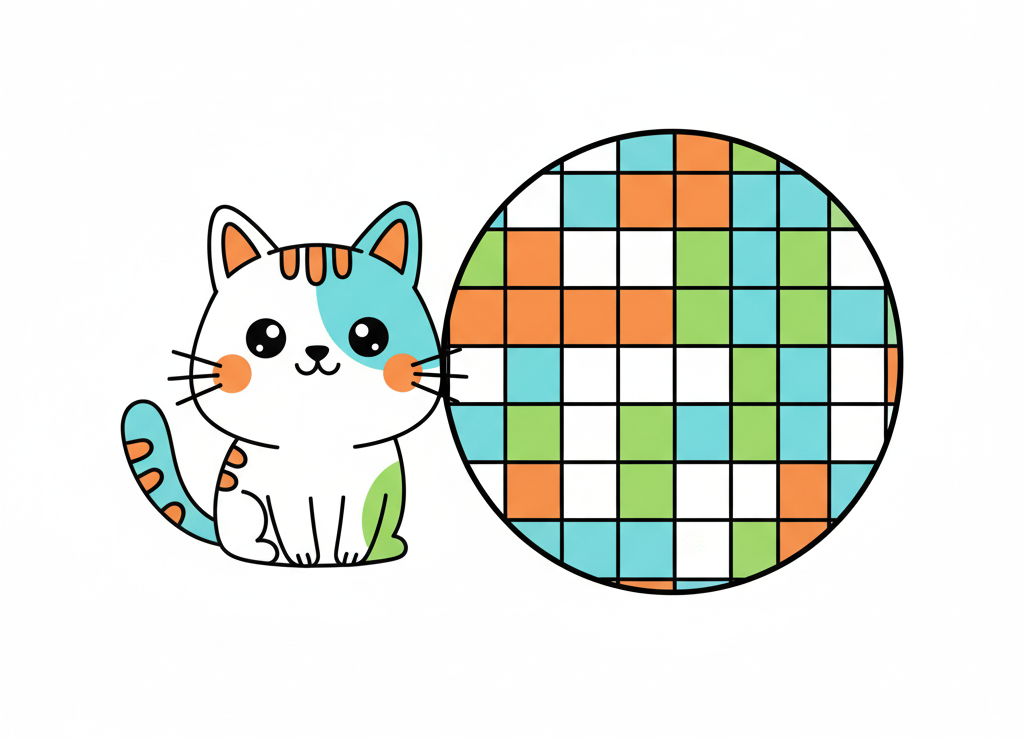
Любое растровое изображение состоит из пикселей — как мозаика из квадратиков
💡 Пиксели — основа растровой графики
Представь изображение как огромную мозаику из тысяч маленьких квадратиков — пикселей. Каждый пиксель имеет свой цвет. Чем больше пикселей, тем детальнее и качественнее картинка.
При создании сложного графического объекта каждый из образующих его элементов рекомендуется изображать в отдельном слое. Слои можно сравнить с накладываемыми друг на друга прозрачными плёнками с фрагментами изображения.
Знакомимся с программой Krita
Один из самых популярных бесплатных растровых редакторов — Krita. Его используют цифровые художники, дизайнеры и даже профессионалы в киноиндустрии!
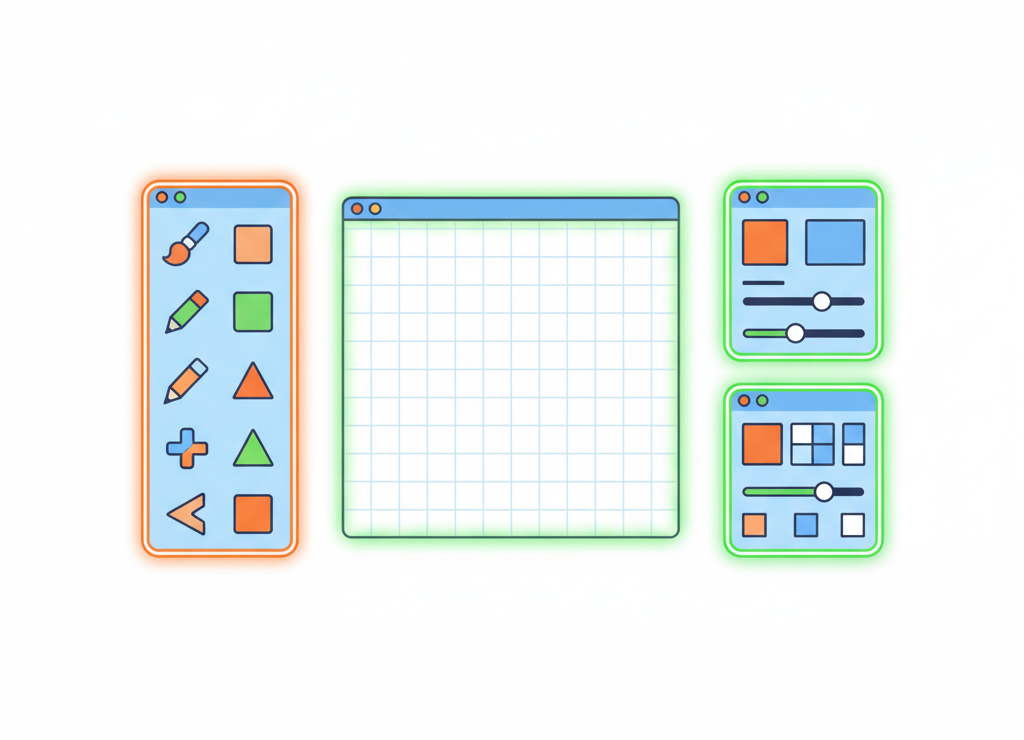
Интерфейс графического редактора Krita
Основные элементы интерфейса Krita
Показывает название файла и основную информацию о программе
Содержит группы команд: «Файл», «Правка», «Изображение», «Слои» и другие
Располагается слева и содержит все инструменты для рисования: кисти, карандаши, ластики, заливку
Центральная часть (холст), где ты создаёшь своё изображение
Справа показывают настройки выбранного инструмента
Внизу отображает информацию о размере изображения, масштабе и цветовой модели
🎯 Значки в строке меню
Рядом со словами-командами могут быть дополнительные символы:
- Многоточие (...) — команда откроет дополнительное окно для настройки
- Треугольник-стрелка (▶) — есть подменю с дополнительными вариантами
- Галочка (✓) — команда сейчас активна
- Комбинация клавиш — можно запустить команду быстрее с помощью горячих клавиш
Работа со слоями — как слоёный пирог!
Часто бывает так: ты рисуешь крутой рисунок, а потом хочешь изменить только фон, не трогая персонажа. Для этого придумали слои — это как прозрачные плёнки, наложенные друг на друга.
🍔 Слои — это как бургер
Представь бургер: булка, котлета, салат, сыр — всё отдельными слоями. В графическом редакторе так же:
- На одном слое — фон
- На другом — персонаж
- На третьем — текст
Можешь двигать, удалять или редактировать любой слой независимо!
🔧 Инструменты для рисования
Для создания изображений предназначены:
- Перо (каллиграфическое рисование)
- Кисть (рисование от руки)
- Прямая
- Прямоугольник, Эллипс, Многоугольник
- Произвольная линия, Мультикисть и др.
✂️ Инструменты выделения и трансформации
Необходимы для определения фрагментов (частей, областей) обработки изображения:
- Прямоугольное, Эллиптическое выделение
- Выделение многоугольником, Выделение смежных областей
- Выделение по схожим цветам
- Трансформация — вращение слоя
- Перспектива — трансформация по 4 точкам
- Искажение — трансформация по 9 точкам
- Клетка — трансформация внутри выделения
- Обтекающая — точечная трансформация
- Перемещение, Кадрирование
🎨 Инструменты преобразования и коррекции
Для корректировки активного слоя или выделенной области предназначены:
- Градиент, Пипетка, Маски, Умная заплатка, Заливка
С помощью перечисленных выше инструментов и команд меню Правка можно удалить, переместить, вырезать, скопировать и вставить, а также преобразовать (изменить) определённым образом любой фрагмент (выделенную часть) изображения.
Раздел 2. Обработка цифровых фотографий
Сейчас практически все делают фото на мобильный телефон и сразу выкладывают в соцсети. Но не всегда снимки получаются идеальными — можно улучшить их качество с помощью графического редактора!
Основные операции обработки фото
📏 Изменение размера
Чтобы получить уменьшенный вариант большой цифровой фотографии, нужно выполнить команду Изображение → Изменить размер изображения (Ctrl + Alt + I) и указать желаемый размер.
Лайфхак: Увеличивать маленькое фото в большое — плохая идея! Оно станет размытым. А вот уменьшать можно сколько угодно.
🔄 Поворот изображения
Иногда возникает необходимость повернуть изображение, имеющееся на фотографии. Для этого в меню Изображение предусмотрены команды:
- Вращение (на произвольный угол)
- Отражение изображения по вертикали
- Отражение изображения по горизонтали
✂️ Кадрирование
Это когда ты обрезаешь лишние части фотографии, оставляя только самое важное. Используют инструмент Кадрирование. С его помощью устанавливаются новые границы кадра. После нажатия клавиши Enter всё, что не вошло в выделенную область, будет обрезано.
🎨 Изменение яркости и контрастности
Для настройки этих параметров изображения предназначены многочисленные фильтры (Фильтры → Adjust (Коррекция)):
- Автоконтрастность
- Цветовой баланс
- Обесцвечивание
- Коррекция цвета кривыми
📝 Создание надписей
Для создания надписей предназначен инструмент Текст. После активации этого инструмента следует обозначить на изображении область для надписи. После этого в открывшемся окне указываются требуемые параметры надписи (шрифт, начертание, размер, цвет) и вводится её текст. Положение надписи на изображении можно изменять.
🗑️ Удаление фона
При создании коллажа часто возникает необходимость вырезать изображение и удалить фон. В современных растровых графических редакторах есть инструменты, позволяющие сделать это вручную. Но на такую работу требуется много времени. Технологии искусственного интеллекта позволяют вырезать изображение за несколько секунд и полностью автоматически.
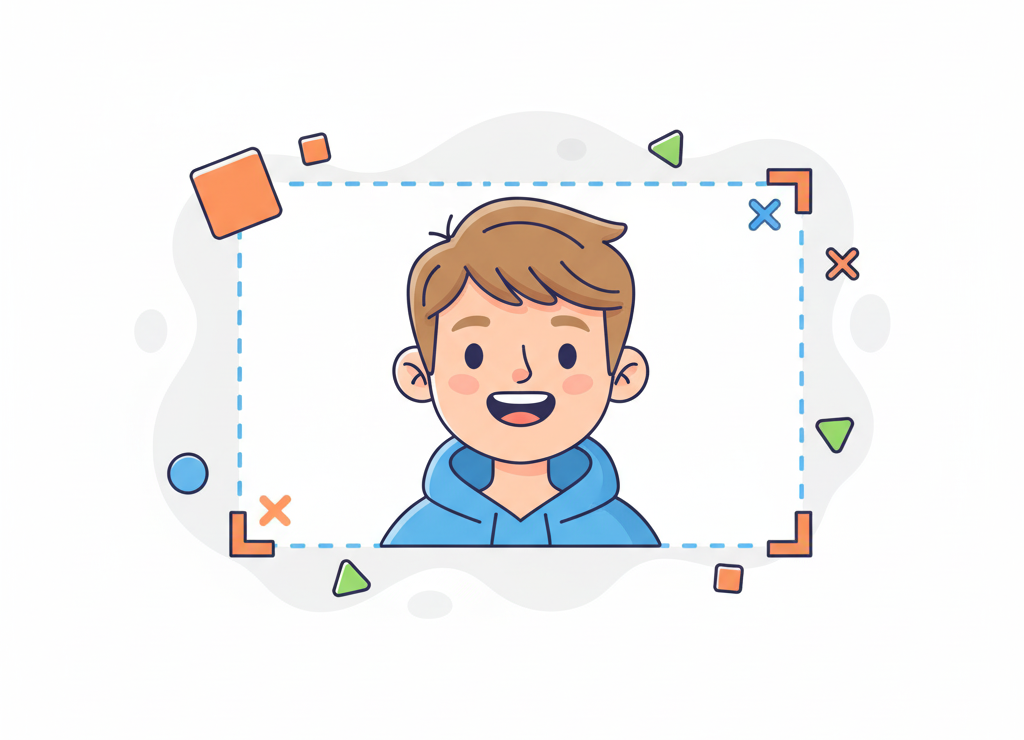
Кадрирование помогает оставить на фото только самое главное
Практический пример: расчёт размера файла
Давай разберём задачу из учебника, чтобы понять, как математика связана с графикой!
📊 Задача
Некое растровое изображение было сохранено в файле p1.bmp как 24-разрядный рисунок (т. е. глубина цвета = 24). Во сколько раз будет меньше информационный объём файла p2.bmp, если в нём это же изображение сохранить как 256-цветный рисунок?
🔢 Решение
Дано:
- i₁ = 24 бит (глубина цвета первого файла)
- N₂ = 256 = 2⁸ (количество цветов во втором файле)
- i₂ = 8 (бит) — глубина цвета второго файла
- K₁ = K₂ (количество пикселей одинаково)
Найти: I₁/I₂ = ?
Решение:
Для кодирования 256 разных цветов требуется 8-разрядный двоичный код (256 = 2⁸), т. е. для кодирования цвета каждого пикселя используется 8 бит.
Для кодирования цвета каждого пикселя исходного изображения использовалось 24 бит.
Так как количество пикселей в двух изображениях одинаково, то информационный объём файла p2.bmp в 3 раза меньше информационного объёма исходного файла.
Ответ: в 3 раза (24 ÷ 8 = 3)
💡 Вывод
Вот так математика помогает понять, как работают изображения! Чем меньше цветов используется, тем меньше размер файла.
Раздел 3. Векторные графические редакторы
Теперь поговорим о совершенно другом типе графики!
📐 В чём разница между растром и вектором?
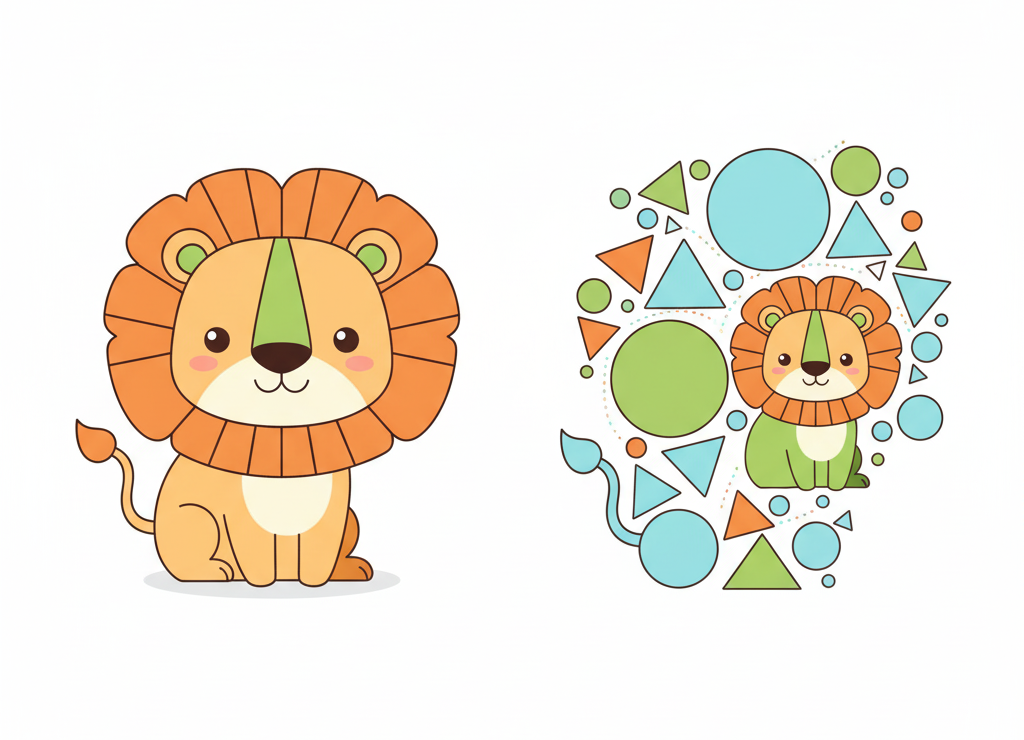
Мы уже знаем, что растровая графика — это мозаика из пикселей. А векторная графика — это изображения, построенные из простых геометрических фигур (графических примитивов): линий, кругов, прямоугольников, многоугольников.
Главный плюс вектора: можно увеличивать и уменьшать картинку сколько угодно — она всегда останется чёткой! Идеально для логотипов, значков, схем, иллюстраций.
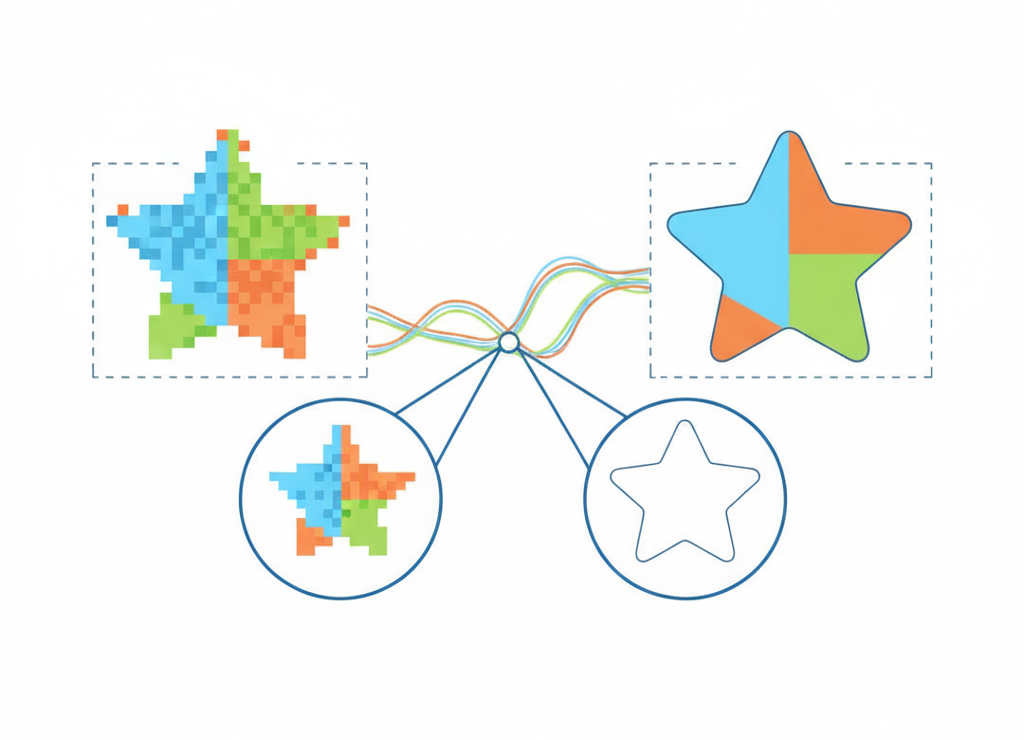
Векторная графика не теряет качества при увеличении, в отличие от растровой
🎯 Особенности векторных редакторов
Конструирование сложных графических изображений из простых геометрических фигур (графических примитивов) — основная идея векторных графических редакторов.
Самые популярные векторные редакторы:
- CorelDraw
- Adobe Illustrator
- Inkscape
Средства векторной графики встроены в пакеты офисных приложений LibreOffice, OpenOffice, Microsoft Office и др.
Знакомимся с OpenOffice Draw
Один из самых доступных векторных редакторов — OpenOffice Draw (или его аналог LibreOffice Draw). Это бесплатная программа, которая подходит для создания схем, открыток, плакатов и простых иллюстраций.

Инструменты графического редактора OpenOffice Draw
Графические примитивы в Draw
📏 Линии и фигуры
- Линии и стрелки
- Прямоугольники и квадраты
- Окружности, эллипсы, дуги, сегменты
- Кривые — плавные изгибы
- Многоугольники и звёзды
🎨 Специальные объекты
- Соединительные линии — для схем и диаграмм
- Трёхмерные объекты — кубы, шары, цилиндры
- Текстовые объекты — надписи и подписи
- Фигуры-символы, выноски, звёзды
🔧 Как работает векторный редактор?
Каждая фигура в векторном редакторе рисуется в отдельном слое. Это означает, что ты можешь:
- Изменять любую фигуру отдельно — двигать, поворачивать, растягивать, наклонять
- Накладывать фигуры друг на друга, создавая сложные изображения
- Изменять порядок слоёв — перемещать объекты вперёд или назад
✂️ Выделение и группировка
Чтобы изменить какую-то фигуру, нужно сначала её выделить — кликнуть на неё инструментом Выделение объекта. Тогда вокруг фигуры появятся маленькие квадратики (маркеры), за которые можно её растянуть или повернуть.
Если ты создал сложный рисунок из многих фигур (например, робота из кругов и прямоугольников), можно сгруппировать их в один объект. Тогда при перемещении будет двигаться вся группа целиком.
Векторный рисунок собирается из отдельных фигур, как конструктор
⚠️ Важная особенность
Векторные редакторы — это не для обработки фотографий! Они предназначены именно для создания изображений, а не для их редактирования.
Программы векторной графики используют в дизайнерских бюро, рекламных агентствах, издательствах — везде, где нужны логотипы, схемы, иллюстрации.
Раздел 4. Конструирование цвета
Как ты думаешь, сколько цветов видит человек? Миллионы! Но в компьютере цвет — это не магия, а математика.
🎨 Как создаётся цвет в компьютере?
Во многих графических редакторах реализована возможность конструирования цвета. В графическом редакторе Krita окно конструирования цвета можно открыть командой Изображение → Цвет и прозрачность фона изображения.
Цветовые модели RGB и HSB
🔴🟢🔵 Модель RGB
Цвет формируется смешиванием красного (Red), зелёного (Green) и синего (Blue). Это как три прожектора разных цветов светят на экран.
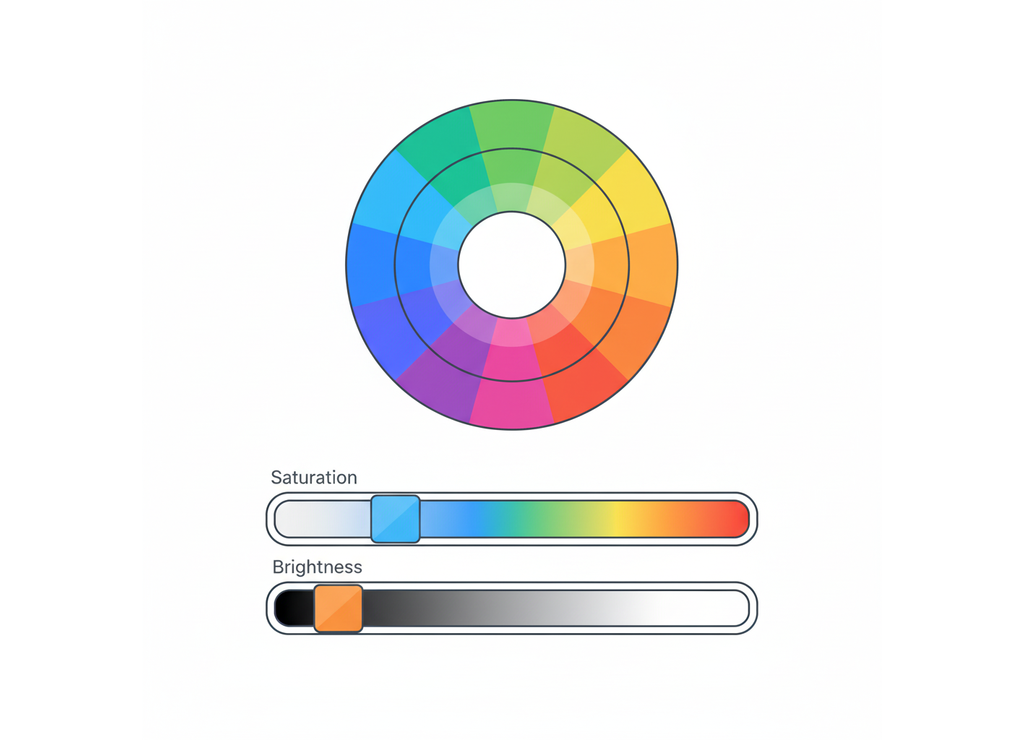
В открывшемся окне цвет можно задать тройкой чисел по уже известной вам цветовой модели RGB или же выбрать его на основе цветовой модели HSB (по первым буквам английских слов Hue — цветовой тон (оттенок), Saturation — насыщенность (контраст), Brightness — яркость).
Примеры:
- Красный = (255, 0, 0)
- Жёлтый = (255, 255, 0)
- Белый = (255, 255, 255)
- Чёрный = (0, 0, 0)
🌈 Модель HSB
Здесь цвет описывается через:
- Hue (оттенок) — собственно сам цвет (красный, синий, зелёный)
- Saturation (насыщенность) — контраст, яркость цвета
- Brightness (яркость) — от тёмного к светлому
В последнем случае сначала выбирается цвет в радуге (перемещение крестообразного указателя слева направо), потом устанавливается его контрастность (перемещение того же указателя сверху вниз), а затем перемещением треугольного указателя задаётся яркость.
Окно конструирования цвета в графическом редакторе Krita
🎯 Практическое применение
Большинство растровых графических редакторов предназначены не столько для создания изображений, сколько для их обработки (Adobe Photoshop, Gimp). Они позволяют изменять цветовую палитру всего изображения и цвет каждого отдельного пикселя, производить художественную обработку графических изображений.

Варианты преобразования изображения в графическом редакторе Krita
📌 Самое главное
Подведём итоги того, что мы сегодня узнали
🤔 Проверь себя
Давай проверим, насколько хорошо ты усвоил материал!
1. Зачем вообще нужны графические редакторы? Где в жизни ты сталкиваешься с обработанными изображениями?
Расскажи о своём опыте работы с графическими редакторами, если он есть. Если нет — где ты видишь обработанные картинки в повседневной жизни?
2. Назови основные элементы интерфейса графического редактора
Представь, что объясняешь другу, который первый раз открыл программу. Что он увидит на экране?
3. Чем отличаются растровые и векторные редакторы?
Придумай свой пример:
- Когда лучше использовать растровый редактор?
- Когда лучше использовать векторный редактор?
4. Почему в модели HSB удобнее подбирать нужный цвет, чем в RGB?
Подумай, как ты обычно описываешь цвет: "светло-синий", "ярко-красный" — это больше похоже на RGB или HSB?
5. В каком редакторе ты бы стал обрабатывать фотографию — в растровом или векторном?
Объясни свой выбор. Что будет, если попытаться открыть фотографию в векторном редакторе?
6. Что такое графический примитив?
Найди примеры вокруг себя — какие предметы похожи на круги, квадраты, треугольники?
7. Чем результаты преобразований отличаются в растровом и векторном редакторах?
Что происходит с качеством изображения при сильном увеличении в каждом из редакторов?
8. Сравни результаты всевозможных преобразований фрагментов изображений в растровом и векторном редакторах
Подумай о таких операциях:
- Увеличение размера
- Поворот
- Изменение цвета
- Копирование
9. Практическая задачка про размер файла
Задача: Некое растровое изображение было сохранено в файле как 256-цветный рисунок. Во сколько раз уменьшится информационный объём файла, если это же изображение сохранить как монохромный (чёрно-белый без градаций серого) рисунок?
Подсказка: Для чёрно-белого нужно всего 2 цвета — чёрный и белый. Сколько бит нужно для кодирования 2 цветов?
10. Найди в Интернете информацию о бесплатных веб-приложениях для редактирования изображений на основе искусственного интеллекта
Попытайтесь обработать имеющуюся у вас фотографию с помощью одного из них. Поделись результатами с одноклассниками!
🎯 Практические задания
Попробуй применить полученные знания на практике!
🎨 Задание 1: Работа с примитивами
Что нужно сделать:
- Запустите графический редактор Krita или любой другой растровый редактор с инструментами для создания графических изображений
- Установите размеры области для рисования: ширина — 1024 точки, высота — 512 точек
- Используя инструменты Линия, Прямоугольник и Эллипс, повторите приведённый ниже рисунок или создайте любое другое изображение по своему усмотрению
🏗️ Задание 2: Работа со слоями
Что нужно сделать:
- Запустите графический редактор Krita или любой другой растровый редактор, поддерживающий работу со слоями
- Создайте новое изображение (по умолчанию с разрешением 800×600 пикселей), на котором дополнительно к фону создайте новый прозрачный слой
- Создайте изображение, максимально похожее на предложенное (используйте слои!)
📸 Задание 3: Художественная обработка
Что нужно сделать:
- Запустите графический редактор Krita или любой другой растровый редактор с аналогичными возможностями
- Откройте в графическом редакторе файл с фотографией
- Примените к исходному изображению различные фильтры так, чтобы результат был близок к образцу
- Сохраните свои результаты в файлах
🖼️ Задание 4: Обработка фотографий
Что нужно сделать:
- Найдите в сети Интернет или в собственном фотоархиве несколько цифровых изображений, объединённых одной темой
- С помощью графического редактора Krita или любого другого растрового редактора с аналогичными функциями создайте коллаж из имеющихся изображений
- При необходимости выполните коррекцию яркости и контрастности изображений
- Сохраните результат работы в личной папке
🎨 Задание 5: Векторное изображение
Что нужно сделать:
- Средствами рисования, имеющимися в OpenOffice Draw или в любом другом векторном редакторе, создайте изображение карандашей
- Для этого: сделайте заготовки для рисования одного карандаша, продумайте и самостоятельно реализуйте план рисования семи одинаковых карандашей, раскрасьте карандаши в цвета радуги, поверните каждый из карандашей так, чтобы получилась требуемая композиция
- Сохраните результат работы в личной папке
🔄 Задание 6: Сравнение растровых и векторных изображений
Что нужно сделать:
- В растровом графическом редакторе постройте простое изображение (домик в лесу)
- Сохраните результат работы в личной папке как Изображение JPG
- Выделите любой фрагмент рисунка. Несколько раз уменьшите и увеличьте выделенный фрагмент. Понаблюдайте за тем, как операции масштабирования влияют на качество изображения
- Выполните такой же рисунок в графическом редакторе OpenOffice Draw. Сохраните результат работы в личной папке как Рисунок ODF
- Выделите любой фрагмент рисунка. Несколько раз уменьшите и увеличьте выделенный фрагмент. Понаблюдайте за тем, как операции масштабирования влияют на качество изображения
- Завершите работу с графическими редакторами