§ 8. Программное обеспечение компьютера
Давайте разберёмся, как устроена программная начинка вашего компьютера — та невидимая, но невероятно важная часть, которая превращает железо в умную машину. Представь: без программ даже самый мощный процессор — просто кусок кремния. А вот программное обеспечение (ПО) — это то, что даёт компьютеру жизнь и делает его полезным инструментом для миллиардов задач.
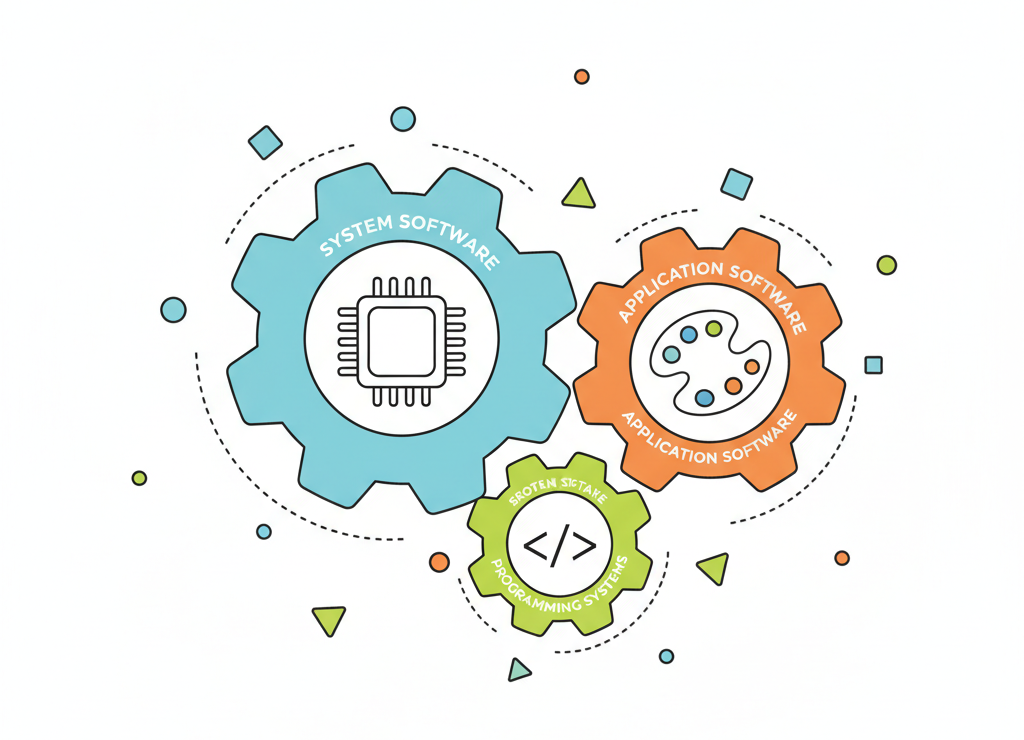
Сейчас мы поймём, как организован этот цифровой мир изнутри, почему программы делятся на группы, и как они взаимодействуют друг с другом. Это не просто теория — это фундамент, на котором строится всё: от твоего любимого редактора видео до алгоритмов, управляющих беспилотниками.
Три кита программного обеспечения: система, приложения и инструменты разработки работают как единый механизм
8.1. Структура программного обеспечения
💡 Определение
Программное обеспечение (ПО) — это совокупность всех программ, которые могут выполняться на компьютере.
Интересный парадокс: хотя ПО современных компьютеров насчитывает десятки тысяч программ и постоянно обновляется, всю эту огромную экосистему можно разложить на три основные категории. Это как с музыкой: миллионы треков, но все они состоят из нот одной октавы.
Давайте представим структуру ПО как слоёный пирог:
🔧 Фундамент
Операционная система и всё, что обеспечивает базовую работу компьютера. Без него ничего не запустится.
🎨 Приложения
Программы для пользователей: редакторы, браузеры, игры, мессенджеры — всё, с чем ты взаимодействуешь напрямую.
⚙️ Инструменты
Для тех, кто создаёт новые программы. Это как кухня, где повара (программисты) готовят новые блюда (приложения).

Архитектура ПО: от системного фундамента через приложения к инструментам разработки
8.2. Системное программное обеспечение
Системное ПО — это невидимый дирижёр оркестра, который следит, чтобы все инструменты (устройства компьютера) играли слаженно. Оно включает операционную систему и сервисные программы.
Операционная система (ОС)
💡 Определение
Операционная система — комплекс программ, обеспечивающих согласованную работу всех устройств компьютера и предоставляющих пользователю доступ к ресурсам компьютера.
🤔 Подумай!
Как ты думаешь, почему без ОС компьютер превращается в бесполезную коробку? Потому что процессор, память, диск, клавиатура — всё это говорит на разных "языках". ОС — это универсальный переводчик и менеджер, который координирует их работу.
Популярные ОС:
- Для ПК: Windows, macOS, Linux
- Для мобильных устройств: Android, iOS, Windows Phone
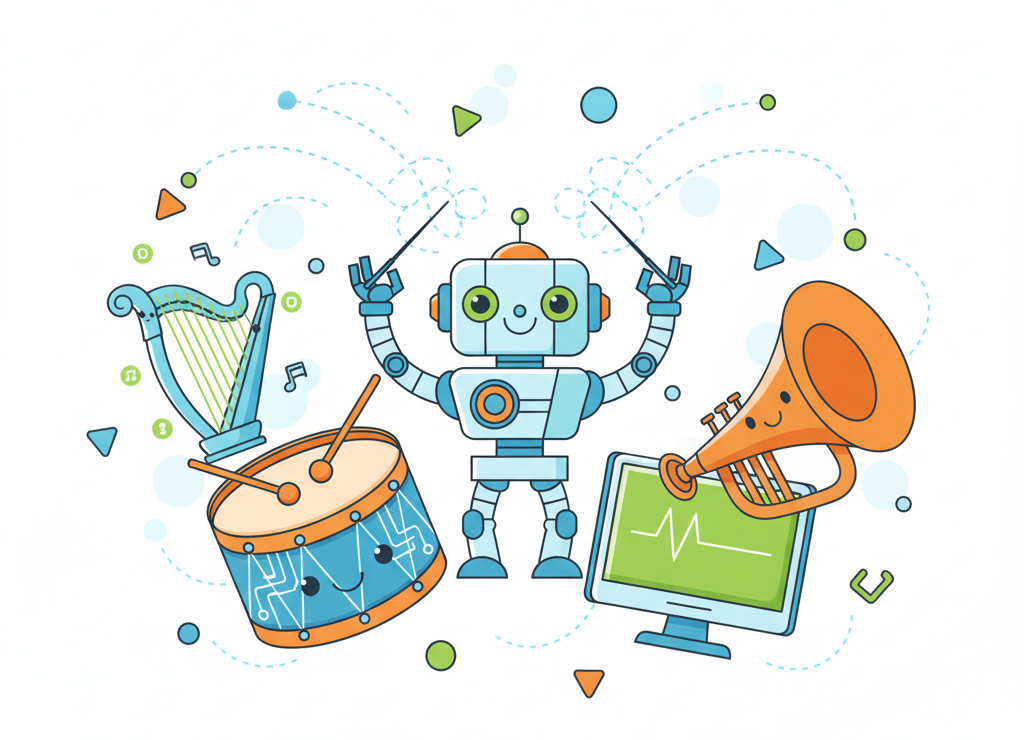
ОС — дирижёр цифрового оркестра, координирующий работу всех устройств компьютера
Основные функции ОС
🔌 Управление устройствами
ОС использует специальные программы — драйверы, которые управляют каждым подключённым устройством. Думай о драйвере как о личном переводчике для принтера, видеокарты или мыши. Благодаря драйверам ОС понимает, как общаться с устройствами разных производителей.
Когда ты подключаешь новую мышь или наушники, и они "просто работают" — это ОС автоматически нашла и загрузила нужный драйвер.
⚡ Управление процессами
Процесс — программа, выполняемая в текущий момент.
Даже когда ты просто смотришь видео на YouTube, компьютер параллельно выполняет десятки других задач: проверяет почту, синхронизирует облачное хранилище, защищает от вирусов, обновляет программы. Это всё происходит незаметно благодаря многозадачности — способности ОС одновременно обрабатывать множество процессов.
🖥️ Пользовательский интерфейс
Современные ОС используют графический интерфейс — окна, иконки, меню. До его появления приходилось вводить команды текстом в командной строке. Представь, что для открытия папки нужно было бы каждый раз писать команду вроде cd C:\Users\Documents\Photos вместо двойного клика по иконке.
📁 Работа с файлами
Организацию хранения данных обеспечивает файловая система — часть ОС, которая следит за тем, где на диске хранится каждый файл, какой у него размер, когда его создали и изменяли.
💭 Аналогия
Как это работает? ОС очень быстро переключается между задачами — настолько быстро, что создаётся иллюзия параллельной работы. Это как жонглёр, который кидает несколько мячей одновременно: на самом деле в каждый момент он контролирует только один мяч, но делает это так быстро, что кажется, будто все мячи в воздухе постоянно.
Сервисные программы (утилиты)
Это вспомогательные инструменты системного уровня:
- Обслуживание дисков: проверка на ошибки, очистка от мусора, дефрагментация
- Архиваторы: сжатие файлов для экономии места
- Антивирусы: защита от вредоносного ПО
Архиваторы и алгоритм Хаффмана
💡 Определение
Архиваторы — программы, сжимающие данные для экономии места на диске и ускорения передачи по сети.
Давай разберём, как работает один из самых элегантных алгоритмов сжатия — алгоритм Хаффмана. Его идея гениально проста: часто встречающимся символам присваиваются короткие коды, а редким — длинные.
💭 Аналогия
Представь, что ты шифруешь сообщения азбукой Морзе. Буква "E" встречается чаще всего, поэтому ей дали самый короткий код — одну точку. А редкая буква "Q" получила длинный код. Алгоритм Хаффмана работает по тому же принципу, только в двоичной системе.
Пример: сожмём фразу НА_ДВОРЕ_ТРАВА,_НА_ТРАВЕ_ДРОВА
📊 Подсчёт частот
| Символ | Частота | Символ | Частота |
|---|---|---|---|
| Н | 2 | О | 2 |
| А | 6 | Р | 4 |
| _ | 5 | Е | 2 |
| Д | 2 | Т | 2 |
| В | 4 | , | 1 |
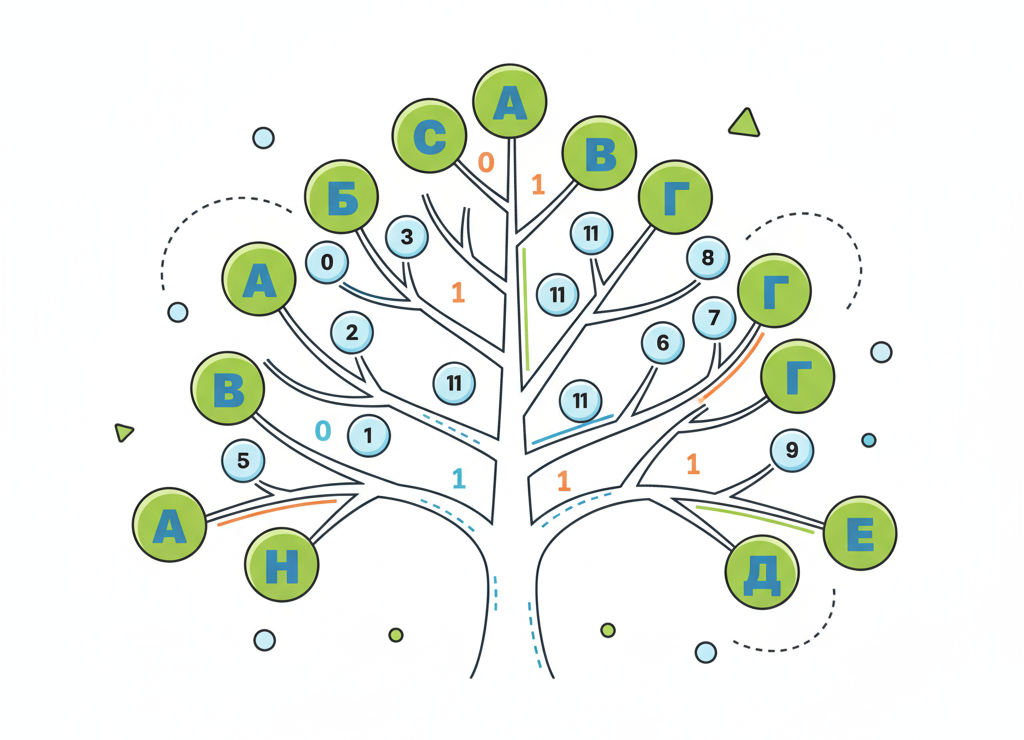
Дерево Хаффмана: путь от корня к каждому символу определяет его уникальный код
🌳 Построение дерева Хаффмана
Алгоритм построения:
- Берём все символы как вершины будущего дерева
- Находим две вершины с минимальными весами (частотами)
- Создаём новую вершину-родителя, объединяющую их. Вес родителя = сумма весов детей
- На рёбрах расставляем 0 (верхнее) и 1 (нижнее)
- Повторяем, пока не останется одна вершина — корень дерева
🔢 Определение кодов
Теперь код каждого символа — это путь от корня к нему:
| Символ | Код | Символ | Код |
|---|---|---|---|
| Н | 0110 | О | 1000 |
| А | 11 | Р | 010 |
| _ | 000 | Е | 1001 |
| Д | 0111 | Т | 1010 |
| В | 001 | , | 1011 |
✅ Результат сжатия
Сжатый текст (в двоичном коде):
011011000011100110000101001000101001011001111011000
01101100010100101100110010000111010100000111- Исходный текст: 30 символов = 30 байт
- Сжатый текст: 95 бит = 12 байт
- Коэффициент сжатия: 2,5 раза!
💡 Важно понять
Заметь: самой частой букве "А" достался самый короткий код (2 бита), а редкой запятой — самый длинный (4 бита). Это и есть суть оптимизации Хаффмана.
Где это применяется в реальной жизни? ZIP-архивы, сжатие изображений JPEG, передача данных по сети — везде, где нужно экономить трафик и место.
8.3. Системы программирования
💡 Определение
Система программирования (или интегрированная среда разработки, IDE) — комплекс инструментов для создания новых программ.
🤔 Подумай!
Как ты думаешь, почему программисты не пишут код в обычном блокноте? Потому что IDE — это целая мастерская с профессиональными инструментами, которые делают разработку быстрее и удобнее.

IDE — мастерская программиста со всем необходимым инструментарием для создания ПО
Компоненты систем программирования
📝 Специализированный текстовый редактор
Это не просто место для набора текста — это умный помощник:
- Подсвечивает синтаксис (ключевые слова выделяются цветом)
- Автодополняет код
- Подсказывает возможные ошибки прямо при наборе
🔄 Транслятор: интерпретатор vs компилятор
Компьютер понимает только двоичный код (0 и 1), а программисты пишут на языках высокого уровня (Python, C++, Java). Транслятор переводит программу с человеческого языка программирования на машинный язык.
📚 Библиотеки стандартных подпрограмм
Это готовые блоки кода для типовых задач. Зачем изобретать велосипед каждый раз? Нужно отсортировать массив чисел? Есть готовая функция. Нужно работать с графикой? Есть целая библиотека функций.
🔗 Компоновщик
Собирает разные части программы (модули) и библиотеки в единый исполняемый файл — как конструктор собирает детали в готовое изделие.
🐛 Отладчик
Инструмент для поиска и исправления ошибок. Позволяет:
- Запускать программу пошагово
- Останавливать выполнение в нужных местах
- Смотреть значения переменных в реальном времени
- Находить, где именно программа работает не так, как задумано
Существует два типа трансляторов:
🔄 Интерпретатор
- Переводит и выполняет программу построчно
- При каждом запуске программы переводит её заново
- Аналогия: синхронный переводчик на конференции — переводит речь оратора в реальном времени, предложение за предложением
⚡ Компилятор
- Переводит всю программу сразу, создаёт отдельный исполняемый файл
- После компиляции исходный код и компилятор больше не нужны
- Аналогия: письменный переводчик книги — один раз перевёл, и теперь можно читать перевод сколько угодно без переводчика
Откомпилированные программы работают быстрее, но интерпретируемые проще отлаживать и изменять.
💭 Проведи аналогию
Между работой программ-трансляторов (интерпретатора и компилятора) и профессиональных переводчиков, выполняющих синхронный и письменный перевод.
📖 Интересный факт
Знаешь ли ты, что первым программистом в мире считается Ада Лавлейс (1815–1852)? Эта англичанка разработала первую программу для вычислительной машины Чарльза Бэббиджа — ещё за сто лет до появления первых электронных компьютеров! Именно Ада ввела термины "цикл" и "рабочая ячейка", которыми программисты пользуются до сих пор.
8.4. Прикладное программное обеспечение
💡 Определение
Прикладные программы (приложения) — программы, с помощью которых пользователь работает с разными видами информации, не прибегая к программированию.
Это то ПО, с которым ты взаимодействуешь каждый день: от браузера, в котором читаешь эти строки, до видеоредактора для монтажа роликов на YouTube.

Прикладное ПО — инструменты для работы с любым типом информации
Приложения общего назначения
Нужны практически каждому пользователю:
📄 Текстовые редакторы и процессоры
Word, Google Docs — создание документов
📊 Табличные процессоры
Excel, Google Sheets — работа с данными, расчёты
🎨 Графические редакторы
Photoshop, GIMP — обработка изображений
📽️ Редакторы презентаций
PowerPoint, Google Slides
🎵 Аудио- и видеоредакторы
Audacity, Adobe Premiere
🗄️ СУБД
Системы управления базами данных — организация больших объёмов информации
🌐 Браузеры
Chrome, Firefox — доступ к интернету
📧 Почтовые программы
Outlook, Gmail
Офисные пакеты
Офисный пакет — набор основных приложений общего назначения, обычно включающий текстовый редактор, табличный процессор, программу для презентаций.
💼 Microsoft Office
- Для Windows, macOS
- Платный, самый распространённый
🆓 OpenOffice / LibreOffice
- Для Windows, Linux
- Бесплатный, с открытым исходным кодом
Онлайн-офисы
💡 Определение
Онлайн-офис — набор веб-сервисов, доступных через браузер из любой точки мира.
Пример: Google Docs — можно работать с документами, таблицами и презентациями прямо в браузере, не устанавливая никаких программ. Все файлы хранятся в облаке, к ним можно получить доступ с любого устройства.
Это использует технологию облачных вычислений: данные и программы находятся не на твоём компьютере, а на удалённых серверах в интернете.
✅ Преимущества
- Доступ откуда угодно
- Совместная работа в реальном времени
- Автоматическое сохранение
- Не нужно устанавливать ПО
⚠️ Потенциальные риски
- Зависимость от интернета
- Вопросы конфиденциальности данных
- Возможная потеря доступа при проблемах с сервисом
Приложения специального назначения
Для профессионалов в конкретных областях:
📰 Настольные издательские системы
Adobe InDesign — вёрстка книг, журналов
💰 Бухгалтерские программы
1С, SAP
🏗️ САПР
Системы автоматизированного проектирования: AutoCAD, SolidWorks — инженерное проектирование
🎬 Программы компьютерного моделирования
Blender, 3ds Max — 3D-моделирование
🔢 Математические пакеты
MATLAB, Mathematica — сложные вычисления
🗺️ ГИС
Геоинформационные системы: ArcGIS, Google Earth — работа с картами и геоданными
💡 Интересное наблюдение
Границы между группами размываются: многие профессиональные программы становятся доступнее и начинают использоваться любителями. Например, Blender изначально был инструментом для профессиональных 3D-художников, а сейчас тысячи школьников создают на нём анимацию для YouTube.
💡 Ключевые выводы
🤔 Проверь себя
Убедись, что ты действительно понял материал!
1. Нарисуй схему или граф, показывающий взаимосвязи между тремя основными группами ПО. Как они зависят друг от друга?
Подумай о том, какая группа является базовой, а какие надстраиваются над ней. Может ли прикладное ПО работать без системного? А системы программирования?
2. Представь, что тебе нужно объяснить младшекласснику, зачем нужна операционная система. Какую аналогию ты бы использовал?
Вспомни аналогии из материала: дирижёр, переводчик, менеджер. Или придумай свою!
3. Построй дерево Хаффмана для одной из фраз: МАМА МЫЛА РАМУ, ШЛА САША ПО ШОССЕ, ТКЁТ ТКАЧ ТКАНИ, КАРЛ У КЛАРЫ УКРАЛ КОРАЛЛЫ
Какой коэффициент сжатия получился? Можешь объяснить, почему для разных фраз он будет разным?
Подсказка: чем больше повторяющихся букв, тем эффективнее сжатие!
4. Вспомни язык программирования, который ты изучал (например, Python или Scratch). Какой тип транслятора он использует — интерпретатор или компилятор? Как это влияет на процесс разработки программ?
Подумай: ты сразу видишь результат выполнения кода (интерпретатор) или сначала нужно скомпилировать программу?
5. Проведи мини-исследование: сравни два офисных пакета (например, Microsoft Office и LibreOffice)
Критерии для сравнения:
- Стоимость
- Набор приложений
- Совместимость с форматами файлов
- Доступность на разных платформах
Какой бы ты выбрал для себя и почему?
6. Облачные технологии — это будущее или риск?
Подумай: какие данные ты готов хранить в облаке, а какие — только локально на своём компьютере? Обоснуй свой выбор. Что важнее: удобство или конфиденциальность?
7. Если бы тебе дали задачу создать новое приложение, которого ещё нет, — что бы это было?
Опиши:
- Какую проблему оно решало бы?
- К какой группе ПО оно бы относилось?
- Какие технологии потребовались бы для его создания?
8. Изобрази состав программного обеспечения современного компьютера в виде графа
Покажи связи между компонентами: ОС, драйверами, утилитами, приложениями, системами программирования.
9. Перечисли основные функции операционной системы и объясни, почему каждая из них важна
Что произойдёт, если одна из функций перестанет работать?
10. Охарактеризуй имеющийся в вашем распоряжении офисный пакет
Укажите:
- Название
- Состав
- Платформу (Windows/macOS/Linux)
- Стоимость
- Опиши интерфейс — удобно ли работать?
11. Дайте сравнительную характеристику известных вам растрового и векторного графических редакторов
В чём принципиальная разница между этими типами редакторов? Для каких задач каждый из них лучше подходит?
12. Для чего предназначены табличные процессоры? Каково основное назначение СУБД?
Можешь ли ты привести примеры задач, для которых используются эти программы?