Компьютерные объекты
Привет! Сегодня мы познакомимся с главными героями компьютерного мира — файлами и папками. Узнаем, как они устроены, где живут и как с ними правильно обращаться. Готов к путешествию? Поехали!
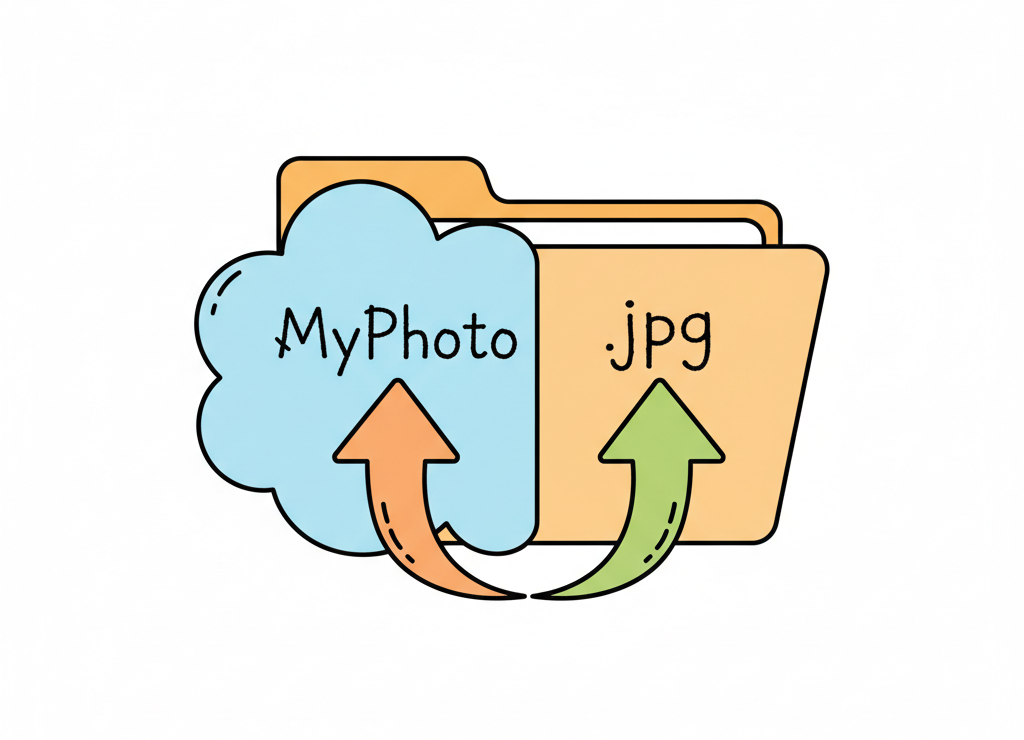
Файлы и папки — что это такое?
Представь огромную библиотеку с миллионами книг. Чтобы в ней не запутаться, книги разложены по полкам и шкафам. На компьютере всё устроено точно так же!
💡 Определение
Файл — это информация, которая хранится в долговременной памяти компьютера как единое целое и имеет своё имя.
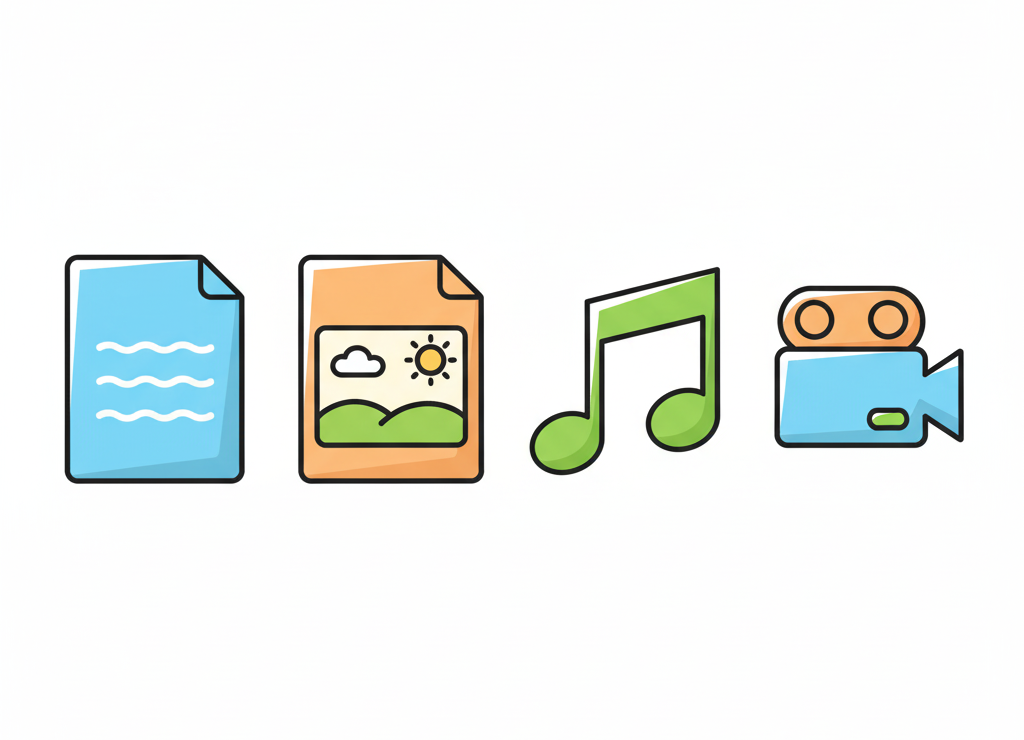
Файл — это как книга в библиотеке, у каждого есть своё название
🤔 Примеры файлов в твоей жизни
- Фотография с дня рождения — это файл с картинкой
- Любимая песня — это музыкальный файл
- Доклад по истории — это текстовый файл
- Видео с котиками — это видеофайл
- Игра на телефоне — это тоже файл (или много файлов)!
Имя файла — его визитная карточка
У каждого файла есть имя, которое обычно состоит из двух частей, разделённых точкой.
Имя файла = название + расширение
📝 Собственно имя
Это название, которое придумываешь ты. Оно должно быть понятным, чтобы ты сразу вспомнил, что в файле находится.
✅ Хорошие имена:
- Доклад по биологии
- Фото с моря 2025
- Любимая песня
❌ Плохие имена:
- asdfsdf
- 111
- Безымянный
🔤 Расширение
Это несколько букв после точки, которые подсказывают компьютеру (и тебе), что находится внутри файла.
Примеры расширений:
- .txt — текстовый документ
- .jpg — картинка, фотография
- .mp3 — музыкальный файл
- .mp4 — видеофайл
- .doc — документ Word
📋 Полные примеры имён файлов
- Сочинение о лете.txt — текстовый файл с сочинением
- Моя собака.jpg — фотография собаки
- Рок концерт.mp3 — запись концерта
- Мультфильм.mp4 — видео с мультфильмом
Правила записи имени файла
В разных операционных системах правила немного отличаются. Давай разберёмся!
🪟 Windows
Можно использовать:
- Русские и английские буквы
- Цифры
- Пробелы
- До 255 символов
Нельзя использовать эти символы:
🐧 Linux
Можно использовать:
- Практически любые символы
- До 255 символов
Нельзя использовать только:
⚠️ Важно! Linux различает заглавные и строчные буквы:
- FILE.txt
- file.txt
- FiLe.Txt
Это три разных файла!
Типы файлов
Файлы бывают разные, как разные виды книг в библиотеке: учебники, сказки, энциклопедии...
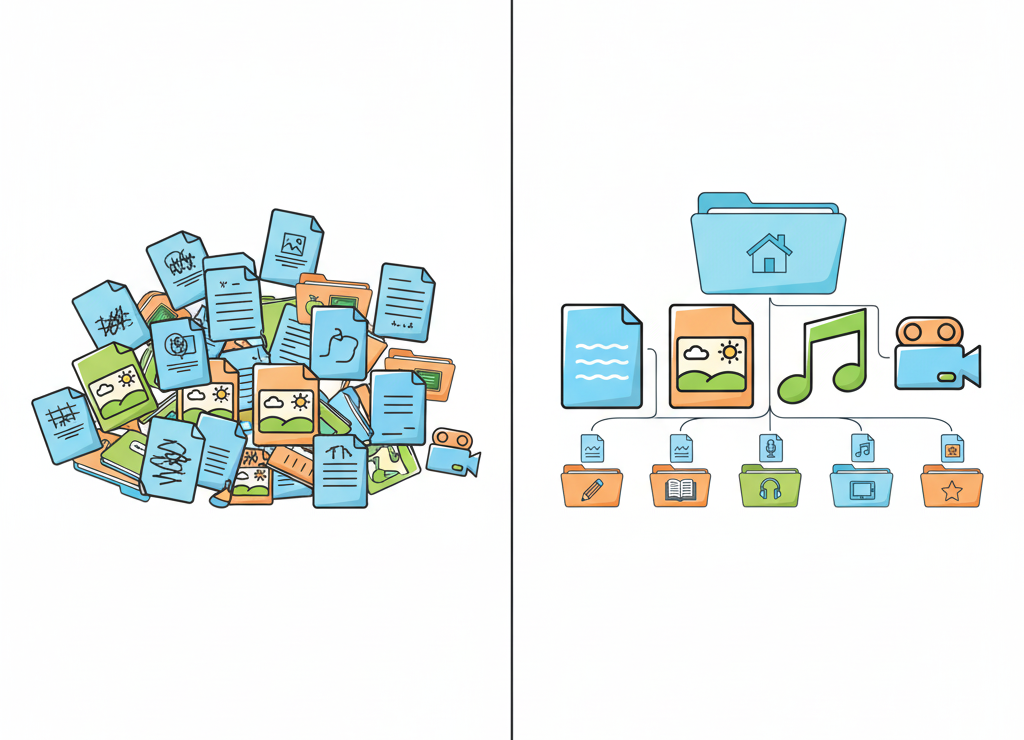
Основные типы файлов в компьютере
📝 Что содержат
Тексты, сочинения, статьи, доклады
Расширения:
.txt .doc .rtf .odt
🎨 Что содержат
Картинки, фотографии, рисунки
Расширения:
.bmp .jpg .png .gif
🎵 Что содержат
Музыка, песни, голоса, звуки
Расширения:
.wav .mid .mp3 .flac
🎬 Что содержат
Фильмы, мультфильмы, видеоролики
Расширения:
.avi .mp4 .mkv .mov
Что такое папки?
Папки (или каталоги) — это специальные «контейнеры», в которых хранятся файлы и другие папки.
📁 Папка — это как шкаф в библиотеке
Представь большой книжный шкаф с полками. На каждой полке стоят книги (файлы) и коробки (другие папки). А в коробках могут лежать ещё книги и коробки поменьше. Вот так же устроены папки на компьютере!
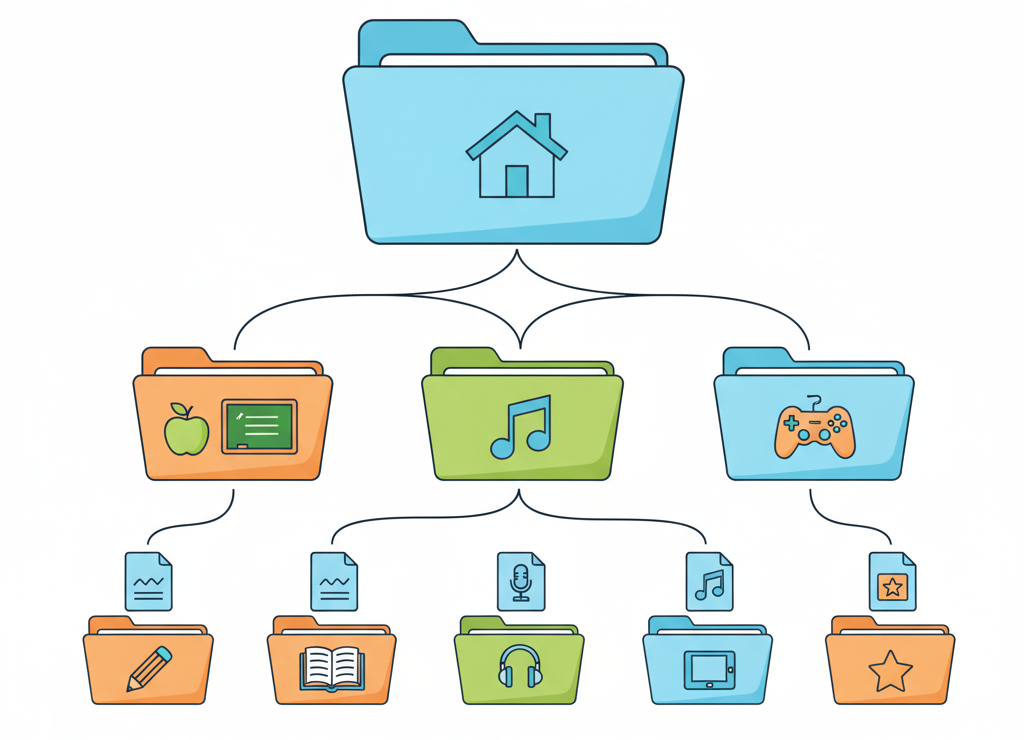
Папки могут быть вложены друг в друга, как матрёшки
🗂️ Пример организации папок
📁 Мои документы
├─ 📁 Школа
│ ├─ 📁 Математика
│ │ ├─ 📄 Домашка 1.doc
│ │ └─ 📄 Контрольная.doc
│ ├─ 📁 Русский язык
│ └─ 📁 История
├─ 📁 Музыка
│ ├─ 📁 Рок
│ └─ 📁 Поп
└─ 📁 Фото
├─ 📁 Лето 2025
└─ 📁 День рождения
💡 Зачем нужны папки?
- Порядок — легко найти нужный файл
- Группировка — все файлы одной темы в одном месте
- Удобство — не нужно листать тысячи файлов
- Безопасность — случайно не удалишь важный файл
Действия с файлами и папками
С файлами и папками можно выполнять разные действия, как с книгами в библиотеке. Давай сравним!
Основные операции с файлами
📚 Действия с книгами в библиотеке
- Реставрация книги (снять с полки, заменить страницы, поставить обратно)
- Сделать копию книги на ксероксе и поставить в другой шкаф
- Убрать старую книгу из библиотеки
- Переставить книгу на другую полку
💻 Действия с файлами на компьютере
- Модификация — открыть файл, изменить и сохранить под тем же именем
- Копирование — создать точную копию файла в другой папке
- Удаление — удалить ненужный файл
- Перемещение — переместить файл в другую папку
✨ Дополнительные действия
Переименование
Изменить имя файла
Поиск
Найти файл по имени
Открытие
Запустить программу или документ
Золотые правила работы с файлами
Чтобы не попасть в неприятную ситуацию, запомни эти важные правила!
❌ Чего НЕ стоит делать
- Не удаляй файл, если не уверен, что он не нужен — можешь удалить что-то важное!
- Не давай странные имена типа "asdfsdf.txt" — потом не вспомнишь, что там
- Не сохраняй файлы где попало — создай нормальные папки, иначе потом не найдёшь
- Не трогай файлы в папках программ — программы могут перестать работать!
✅ Что стоит делать
- Давай понятные имена: "Доклад по истории.doc", "Фото с моря.jpg"
- Создавай папки для разных тем: Школа, Музыка, Фото, Игры
- Регулярно удаляй ненужное — не захламляй компьютер
- Делай резервные копии важных файлов на флешку или в облако
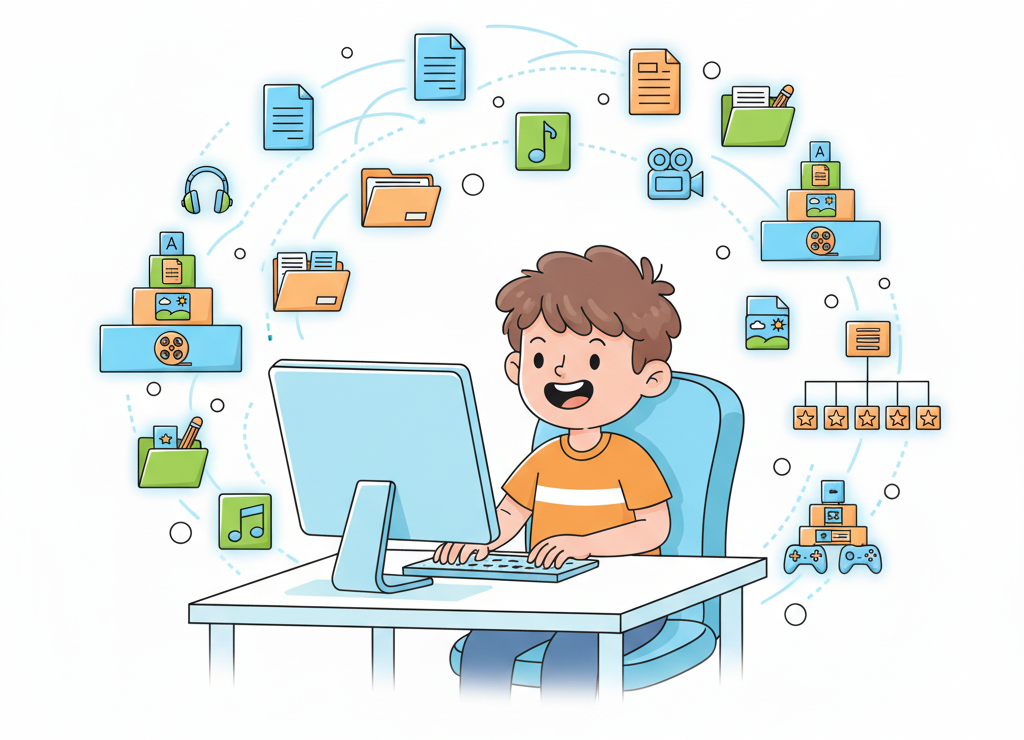
Правильная организация экономит время и нервы!
Размер файла — важная характеристика
Файлы бывают маленькие и огромные. Давай разберёмся, как измеряется размер файла!
🔬 Заглянем внутрь памяти компьютера
Память компьютера можно представить как тетрадь в клеточку. Каждая клеточка называется бит — это самая маленькая единица информации.
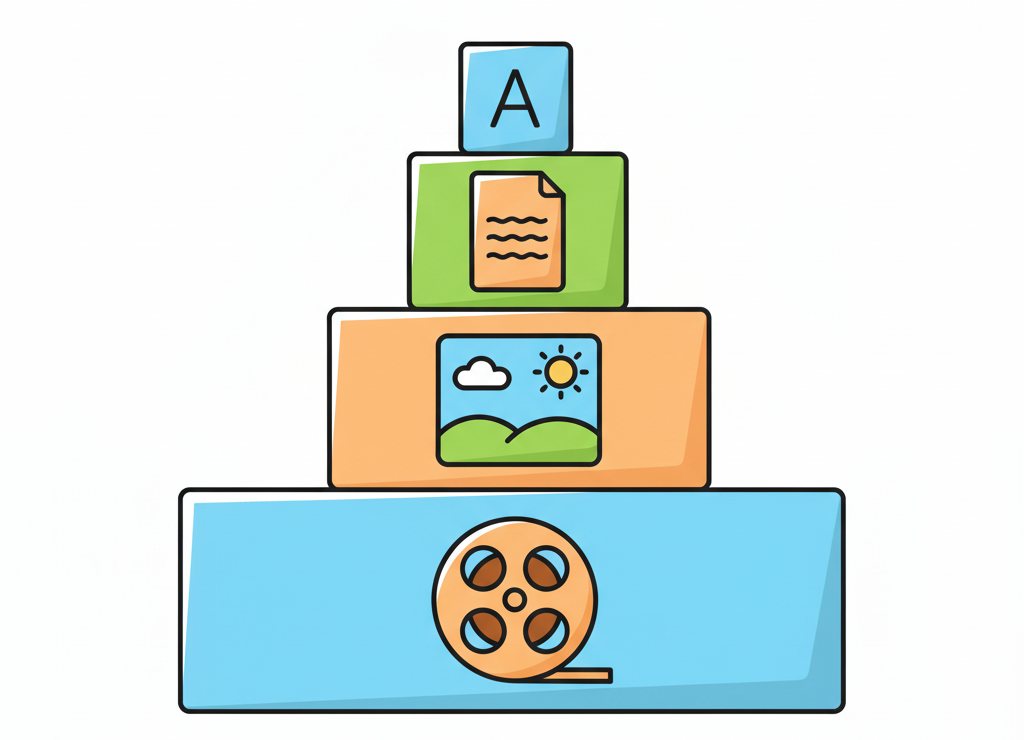
Пирамида единиц измерения информации
📏 Единицы измерения
Для хранения одного символа (буквы, цифры, знака) нужно 8 битов. Эти 8 битов называются байтом.
Пример: Слово "ИНФОРМАТИКА" состоит из 11 букв.
Для каждой буквы нужен 1 байт.
Значит, это слово займёт 11 байтов памяти.
Крупные единицы измерения
Считать большие файлы в байтах неудобно, поэтому придумали более крупные единицы.
🔤 8 битов
Что поместится:
Один символ (буква, цифра, знак)
Пример: буква "А"
📄 1024 байта
Что поместится:
Небольшой текстовый файл (несколько страниц текста)
Пример: сочинение на одну страницу
🎵 1024 Кбайт
Что поместится:
Фотография, песня в формате MP3, небольшая книга
Пример: фото с телефона
🎬 1024 Мбайт
Что поместится:
Фильм, большая игра, тысячи фотографий
Пример: полнометражный фильм
🤔 Почему 1024, а не 1000?
Компьютер работает в двоичной системе счисления (только 0 и 1). Ему удобнее считать степенями двойки:
2¹⁰ = 1024
Поэтому все единицы кратны именно 1024, а не 1000!
📊 Запомни главное
1 байт = 8 битов
1 Кбайт = 1024 байта
1 Мбайт = 1024 Кбайт
1 Гбайт = 1024 Мбайт
Практический пример: сколько словарей поместится на диске?
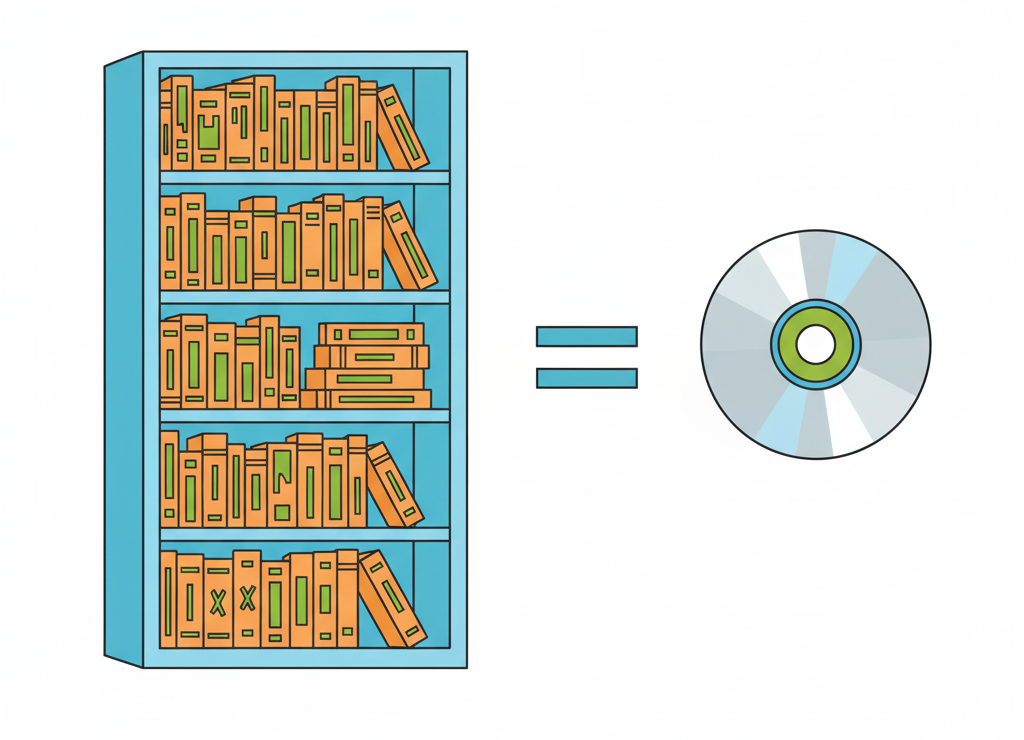
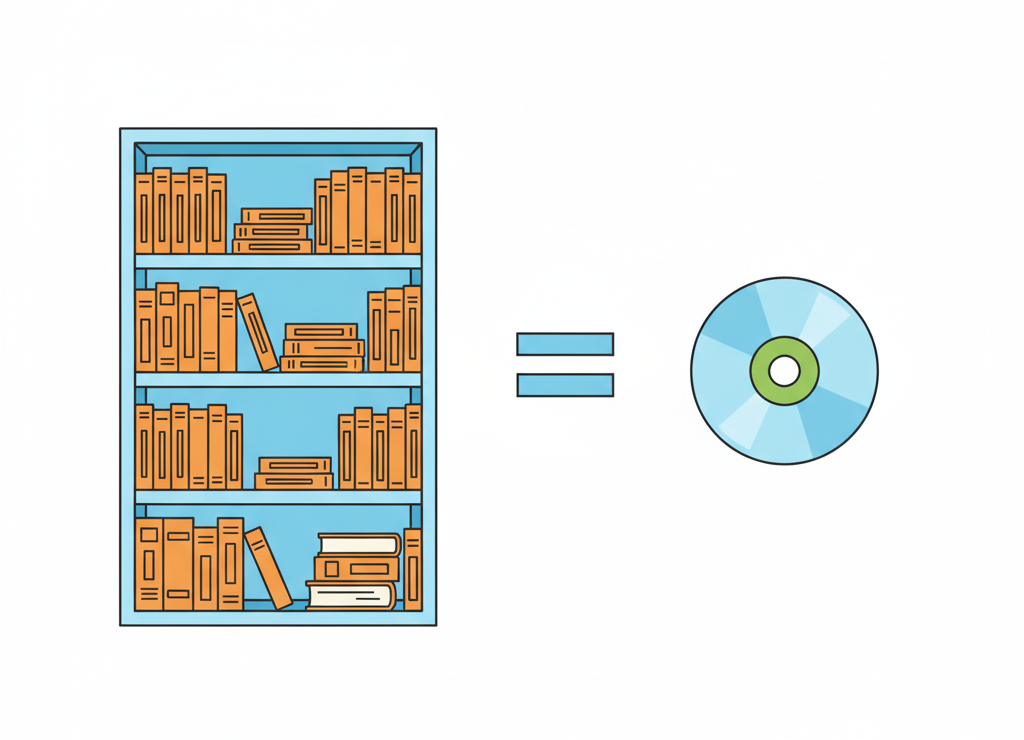
Давай посчитаем, сколько копий большого словаря Ожегова можно сохранить на обычном лазерном диске объёмом 700 Мбайт!

Маленький диск вмещает сотню толстых книг!
📖 Исходные данные о словаре
- В словаре 800 страниц
- На каждой странице 2 колонки по 80 строк
- В каждой строке 60 символов (включая пробелы)
🧮 Считаем пошагово
Шаг 1: Считаем общее количество символов в словаре
800 страниц × 2 колонки × 80 строк × 60 символов = 7 680 000 символов
Шаг 2: Переводим в байты
Один символ = 1 байт
Значит, словарь займёт 7 680 000 байтов
Шаг 3: Переводим в килобайты
7 680 000 ÷ 1024 = 7 500 Кбайт
Шаг 4: Переводим в мегабайты
7 500 ÷ 1024 ≈ 7 Мбайт
Шаг 5: Считаем количество словарей на диске
700 Мбайт ÷ 7 Мбайт = 100 словарей!
🎉 Результат
На одном маленьком лазерном диске можно разместить сто толстых книг, таких как словарь Ожегова!
Если эти книги разместить в обычном книжном шкафу, потребуется шкаф с шестью полками, на каждой из которых уместится по 15-17 книг большого формата.
Представляешь, какая экономия места! 📚 → 💿
Объекты операционной системы
Кроме файлов и папок, в компьютере есть и другие важные объекты, с которыми ты работаешь каждый день.

Рабочий стол и другие объекты операционной системы
🖥️ Рабочий стол
Главный экран компьютера. Здесь лежат значки и ярлыки нужных программ и файлов. Как настоящий стол, на котором ты раскладываешь учебники и тетради!
📊 Панель задач
Полоска внизу экрана, где видны все открытые программы и окна. Здесь же кнопка «Пуск» и часы.
🪟 Окна
Рамки, в которых открываются программы, папки и файлы. Можно развернуть на весь экран, свернуть или закрыть.
🎯 Значки
Маленькие картинки, которые обозначают файлы, папки и программы. По значку можно понять, что это за объект.
⚡ Ярлыки
Специальные значки со стрелочкой в углу. Это «кнопки быстрого доступа» к программам или файлам. Удаление ярлыка не удаляет сам файл!
💡 Важное отличие
Значок файла — это сам файл. Если удалишь значок, удалится и файл.
Ярлык — это только ссылка на файл. Если удалишь ярлык, сам файл останется на месте.
Ярлыки обычно имеют маленькую стрелочку в углу значка.
Контекстное меню — твой помощник
Чтобы узнать информацию о файле или выполнить с ним действие, используй контекстное меню.
🖱️ Как открыть контекстное меню
Щёлкни правой кнопкой мыши на любом файле, папке или другом объекте — откроется меню со всеми возможными действиями.
📋 Что можно сделать через контекстное меню
- Открыть файл
- Копировать
- Вырезать
- Удалить
- Переименовать
- Отправить по почте
- Проверить на вирусы
- Посмотреть свойства
ℹ️ Пункт «Свойства»
Последний пункт в контекстном меню всегда называется «Свойства».
Здесь можно узнать:
- Размер файла
- Дату создания
- Дату последнего изменения
- Тип файла
- Расположение на диске
Окно «Компьютер» (Мой компьютер)
Это особое окно, в котором можно увидеть все диски и устройства компьютера, где хранятся файлы.

В окне «Компьютер» видны все диски и их объём
💽 Локальный диск (C:)
Основной жёсткий диск компьютера. Здесь установлена операционная система Windows и все программы.
💿 DVD-дисковод (D:)
Привод для чтения CD и DVD дисков. Здесь может быть вставлен диск с игрой, фильмом или музыкой.
💾 Съёмный диск (E:)
Флешка или внешний жёсткий диск, который можно подключать и отключать.
🗄️ Сетевой диск
Диск на другом компьютере в сети, к которому есть доступ. Используется в школах и офисах.
🔍 Как посмотреть содержимое диска
Дважды щёлкни левой кнопкой мыши по значку диска — откроется окно с его содержимым: папками, файлами и ярлыками.
📌 Самое главное
Давай подведём итоги нашего путешествия в мир компьютерных объектов!
🤔 Вопросы для самопроверки
Проверь, как хорошо ты усвоил материал!
1. Что такое файл?
Вспомни определение и приведи свои примеры файлов.
2. Из каких частей состоит имя файла?
Подсказка: их две, и они разделены точкой.
3. Какие правила записи имени файла нужно соблюдать?
Подумай:
- Какие символы нельзя использовать в Windows?
- Чем отличаются правила в Linux?
- Сколько символов может быть в имени?
4. Опиши систему хранения файлов на диске. Почему её сравнивают с библиотекой?
Вспомни про папки, вложенные папки и файлы внутри них.
5. Какие действия можно совершать с файлами?
Вспомни: модификация, копирование, удаление, перемещение. Объясни каждое своими словами.
6. Каких действий следует избегать при работе с файлами?
Вспомни золотые правила:
- Что нельзя делать с неизвестными файлами?
- Какие имена не стоит давать?
- Где не стоит сохранять файлы?
7. Назови свойства объекта операционной системы «Рабочий стол».
Что находится на рабочем столе? Для чего он нужен?
8. Одно действие в контекстном меню всегда выделено полужирным шрифтом. Какое это действие? Почему выбрано именно оно? Как его выполнить без контекстного меню?
Подсказка: это самое частое действие с файлом.
9. Зачем нужно так много способов выполнения одного действия?
Подумай о разных способах:
- Через меню
- Через кнопки на панели
- Через контекстное меню
- Перетаскиванием мышью
Почему разработчики не выбрали один?
10. Что такое байт, килобайт, мегабайт и гигабайт? Как они связаны между собой?
Вспомни, сколько в одном килобайте байтов, и почему именно 1024.
11. Сколько байтов составляют половину килобайта?
Посчитай: 1 Кбайт = 1024 байта, значит половина = ?
12. Сколько битов содержится в половине килобайта?
Считай пошагово:
- Найди, сколько байтов в половине килобайта
- Умножь на 8 (ведь в одном байте 8 битов)
🎯 Практические задания
Попробуй применить полученные знания на практике!
✍️ Задание 1: Придумай имена файлов
Придумай правильные имена для этих файлов:
- Твоя фотография с летних каникул
- Реферат по географии
- Любимая песня
- Видео с дня рождения
Не забудь про расширения!
🗂️ Задание 2: Организуй папки
Нарисуй структуру папок для своих файлов. Создай главную папку и несколько подпапок по темам.
Например: Школа → Математика, Русский язык...
🔢 Задание 3: Переведи размеры
Реши задачки:
- 2048 байт = ? Кбайт
- 5 Мбайт = ? Кбайт
- Слово "КОМПЬЮТЕР" = ? байт
🎨 Задание 4: Найди ошибки
Какие из этих имён файлов неправильные для Windows?
- Мой файл.txt
- Документ*.doc
- Фото<новое>.jpg
- Игра_2025.exe