Персональный компьютер как система
Привет! Сегодня мы узнаем, как устроен твой компьютер. Оказывается, это не просто железная коробка, а сложная система из множества частей, которые работают вместе, как футбольная команда!
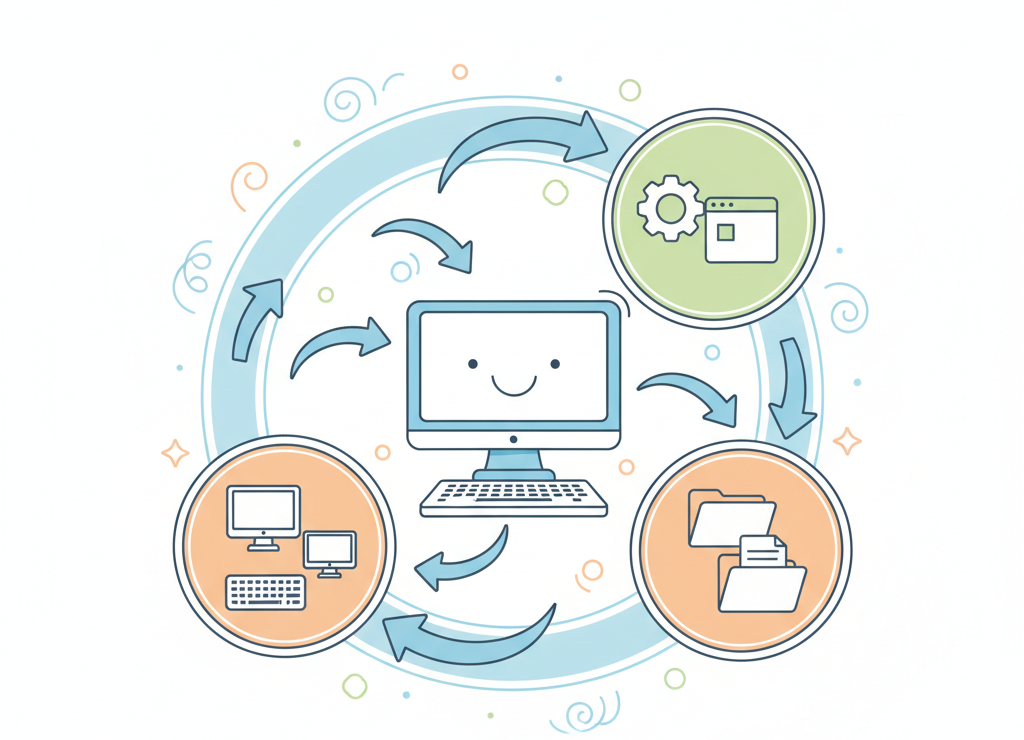
Компьютер — это система из трёх «друзей»
Любой персональный компьютер можно представить как систему, которая состоит из трёх больших подсистем. Представь, что это три друга, которые работают вместе!
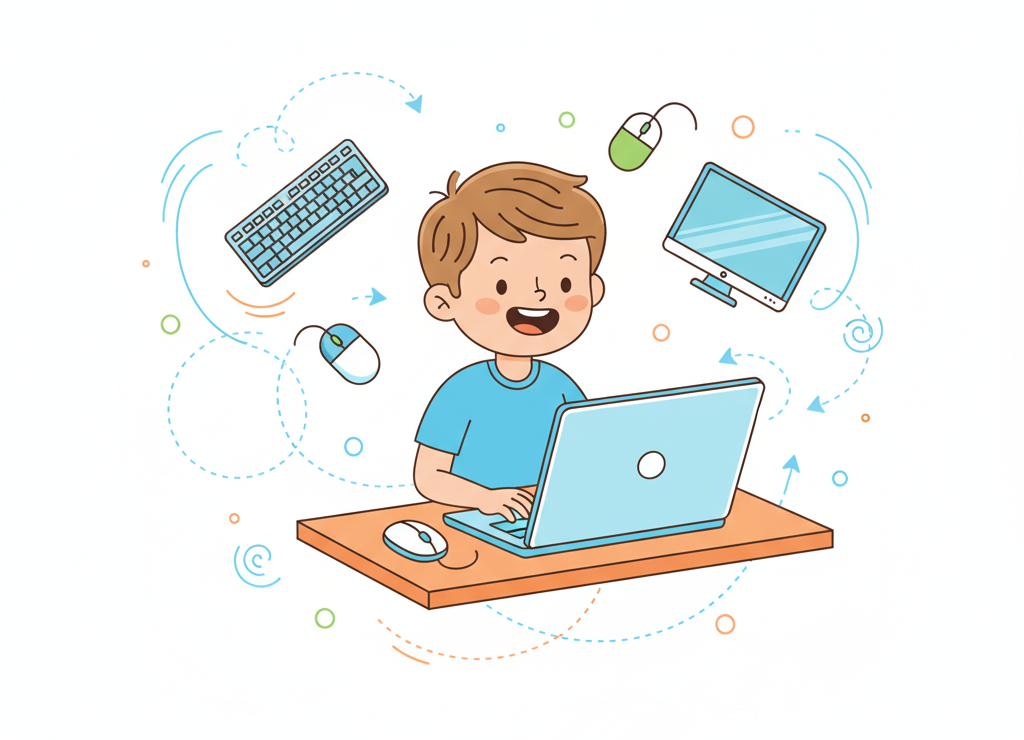
Рис. 1. Три подсистемы персонального компьютера работают вместе
🖥️ Аппаратное обеспечение
Что это? Всё, что можно потрогать руками — «железо» компьютера.
Примеры:
- Монитор (экран)
- Клавиатура
- Мышка
- Процессор (мозг компьютера)
- Жёсткий диск
- Колонки
- Принтер
💿 Программное обеспечение
Что это? Программы, которые управляют компьютером. Их нельзя потрогать, но без них компьютер — просто железо!
Примеры:
- Windows (операционная система)
- Игры (Minecraft, Roblox)
- Браузер (Chrome, Firefox)
- Word (для текстов)
- Антивирус
📁 Информационные ресурсы
Что это? Все твои файлы и данные — то, что ты создаёшь и хранишь на компьютере.
Примеры:
- Фотографии (.jpg, .png)
- Музыка (.mp3)
- Видео (.mp4, .avi)
- Текстовые документы (.txt, .docx)
- Рисунки
🔍 Важно понимать!
Эти три подсистемы не могут работать друг без друга! Если убрать хотя бы одну — компьютер не будет работать правильно. Они как команда: только вместе они могут выполнять все задачи!
Компьютер внутри компьютера: надсистемы и подсистемы
А теперь интересный факт! Каждая из этих трёх подсистем — сама является системой. Это как матрёшка: внутри одной матрёшки — другая, а внутри той — ещё одна!
🖥️ Аппаратное обеспечение — надсистема для устройств
⌨️ Устройства ввода
Помогают нам вводить информацию в компьютер:
- Клавиатура (печатаем текст)
- Мышь (кликаем, перемещаем)
- Микрофон (записываем звук)
- Сканер (сканируем документы)
- Веб-камера (снимаем видео)
🖥️ Устройства вывода
Помогают компьютеру показывать нам информацию:
- Монитор (видим изображение)
- Колонки (слышим звук)
- Принтер (печатаем на бумаге)
- Наушники (слушаем музыку)
🧠 Устройства обработки
Обрабатывают информацию — думают за компьютер:
- Процессор (главный мозг)
- Видеокарта (обрабатывает картинку)
- Оперативная память (быстрая память)
💾 Устройства хранения
Хранят информацию:
- Жёсткий диск (большая память)
- USB-флешка
- SSD-накопитель (быстрый диск)
- Карта памяти
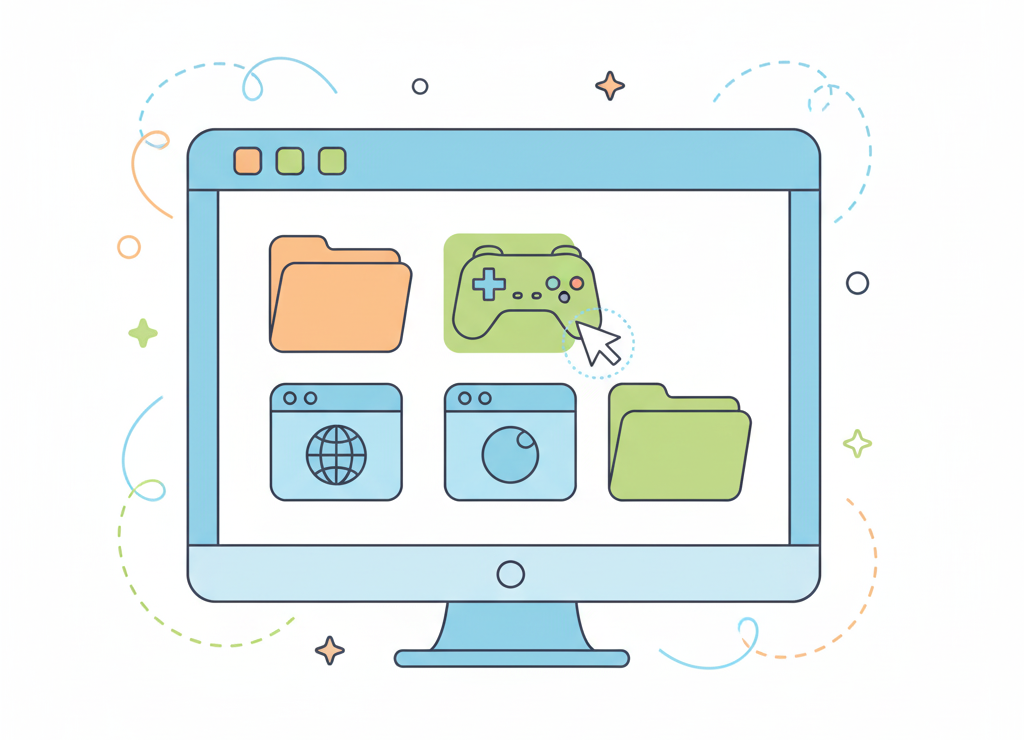
Рис. 2. Устройства компьютера: ввод, обработка, хранение и вывод информации
💿 Программное обеспечение — тоже надсистема!
🖼️ Операционная система
Самая главная программа компьютера! Она управляет всем остальным.
Операционная система — это подсистема программного обеспечения и одновременно надсистема для других программ.
В её состав входят:
- Системные программы — помогают работать компьютеру (драйверы для устройств)
- Служебные программы — следят за здоровьем компьютера (антивирус, очистка диска)
Примеры операционных систем: Windows, macOS, Linux
📁 Информационные ресурсы — системы файлов
Система информационных ресурсов включает в себя разные типы файлов:
- Текстовые файлы (.txt, .docx) — документы, рефераты
- Графические файлы (.jpg, .png, .gif) — картинки, фото
- Звуковые файлы (.mp3, .wav) — музыка, звуки
- Видеофайлы (.mp4, .avi, .mkv) — фильмы, клипы
Человек + Компьютер = Новая система!
А теперь подумай вот о чём: компьютер сам по себе — просто железка. Он становится по-настоящему полезным только тогда, когда ТЫ начинаешь с ним работать!

Рис. 3. Система «Человек — Компьютер»: вместе мы — сила!
👨💻 Важная идея!
Персональный компьютер — это подсистема более крупной системы «Человек — Компьютер».
Представь: ты играешь в Minecraft, печатаешь доклад или смотришь видео — в этот момент вы с компьютером работаете как одна команда!
Что такое интерфейс? Язык общения!
Чтобы все части компьютера (и ты сам!) могли общаться друг с другом, нужны специальные средства связи. Их называют красивым словом интерфейс.
💡 Определение
Интерфейс — это средства, которые обеспечивают взаимосвязь между элементами системы.
Проще говоря: интерфейс — это способ, которым разные части системы «разговаривают» между собой.
Какие бывают интерфейсы?

Рис. 4. Четыре вида интерфейсов: аппаратный, программный, аппаратно-программный и пользовательский
🔌 Аппаратный интерфейс
Что это? Средства взаимодействия между устройствами компьютера.
Кто обеспечивает? Производители оборудования.
Пример: USB-кабель соединяет флешку и компьютер. Это аппаратный интерфейс — «язык», на котором они общаются!
💻 Программный интерфейс
Что это? Средства взаимодействия программ между собой.
Кто обеспечивает? Разработчики программ.
Пример: Ты копируешь текст из Word и вставляешь в браузер — программы понимают друг друга!
⚙️ Аппаратно-программный интерфейс
Что это? Средства взаимодействия между железом и программами.
Кто обеспечивает? Операционная система компьютера.
Пример: Драйвер помогает Windows «понять» твой принтер и дать ему команду печатать.
👤 Пользовательский интерфейс
Что это? Средства взаимодействия человека и компьютера.
Кто обеспечивает? Операционная система компьютера.
Пример: Ты кликаешь мышкой по значкам на экране — это и есть пользовательский интерфейс!
Пользовательский интерфейс — это твой мостик к компьютеру!
Это самый важный интерфейс для нас с тобой! Именно благодаря ему ты можешь управлять компьютером, не зная языков программирования.
🎯 Запомни!
Пользовательский интерфейс — это то, как ТЫ общаешься с компьютером.
За него отвечает операционная система (Windows, macOS или Linux).
Какие бывают пользовательские интерфейсы?

Рис. 5. Три типа пользовательских интерфейсов: меню, графический и трёхмерный
📋 Интерфейс на основе меню
Ты видишь список команд (меню) и выбираешь нужную.
Где встречается?
- Настройки телефона
- Меню «Пуск» в Windows
- Старые программы
Пример: В меню «Пуск» ты выбираешь «Завершение работы» — компьютер выключается.
🖼️ Графический интерфейс (GUI)
Самый популярный! Программы и файлы показаны в виде красивых значков (иконок).
Как работает?
- Ты просто кликаешь мышкой по нужному значку
- Программа открывается!
Примеры значков:
- Папка «Мои документы» на рабочем столе
- Иконка браузера Chrome
- Корзина для удалённых файлов
- Значок Word или игры
Кроме значков есть:
- Подсказки — текст, который появляется, когда наводишь мышку
- Меню — списки команд, которые можно выбрать
🕶️ Трёхмерный интерфейс (3D)
Самый крутой! Ты можешь «гулять» по виртуальному пространству, как в игре.
Как работает?
Представь, что ты заходишь в виртуальный музей:
- Кликаешь на дверь мышкой — заходишь внутрь
- Оглядываешься вокруг в виртуальном зале
- Подходишь к картине — рассматриваешь её поближе
Примеры:
- Виртуальные экскурсии по музеям
- 3D-игры (Minecraft, Roblox)
- Виртуальная реальность (VR)
Главное свойство: Такой интерфейс имитирует реальный мир!
📌 Самое главное
Давайте подведём итоги и повторим ключевые понятия:
❓ Вопросы для самопроверки
Проверь, как хорошо ты усвоил материал!
1. В состав каких систем входит подсистема «компьютер»? Для каких систем компьютер является надсистемой?
Подумай:
- Компьютер входит в систему «Человек — Компьютер»
- Компьютер входит в систему «Компьютерный класс», «Офис», «Домашняя техника»
- Компьютер — надсистема для аппаратного обеспечения, программного обеспечения, информационных ресурсов
2. Назови надсистему для объекта «принтер». В каком отношении находятся объекты «принтер» и «струйный принтер»?
Надсистема для принтера:
- Аппаратное обеспечение
- Устройства вывода
Отношение «принтер» и «струйный принтер»:
«Принтер» — это общее понятие (надсистема), а «струйный принтер» — это конкретный вид принтера (подсистема). Струйный принтер — это частный случай принтера.
3. Что такое интерфейс? Перечисли виды интерфейса.
Персональный компьютер как система
Привет! Сегодня мы узнаем, как устроен твой компьютер. Оказывается, это не просто железная коробка, а сложная система из множества частей, которые работают вместе, как футбольная команда!
Компьютер — это система из трёх «друзей»
Любой персональный компьютер можно представить как систему, которая состоит из трёх больших подсистем. Представь, что это три друга, которые работают вместе!
Рис. 1. Три подсистемы персонального компьютера работают вместе
🖥️ Аппаратное обеспечение
Что это? Всё, что можно потрогать руками — «железо» компьютера.
Примеры:
- Монитор (экран)
- Клавиатура
- Мышка
- Процессор (мозг компьютера)
- Жёсткий диск
- Колонки
- Принтер
💿 Программное обеспечение
Что это? Программы, которые управляют компьютером. Их нельзя потрогать, но без них компьютер — просто железо!
Примеры:
- Windows (операционная система)
- Игры (Minecraft, Roblox)
- Браузер (Chrome, Firefox)
- Word (для текстов)
- Антивирус
📁 Информационные ресурсы
Что это? Все твои файлы и данные — то, что ты создаёшь и хранишь на компьютере.
Примеры:
- Фотографии (.jpg, .png)
- Музыка (.mp3)
- Видео (.mp4, .avi)
- Текстовые документы (.txt, .docx)
- Рисунки
🔍 Важно понимать!
Эти три подсистемы не могут работать друг без друга! Если убрать хотя бы одну — компьютер не будет работать правильно. Они как команда: только вместе они могут выполнять все задачи!
Компьютер внутри компьютера: надсистемы и подсистемы
А теперь интересный факт! Каждая из этих трёх подсистем — сама является системой. Это как матрёшка: внутри одной матрёшки — другая, а внутри той — ещё одна!
🖥️ Аппаратное обеспечение — надсистема для устройств
⌨️ Устройства ввода
Помогают нам вводить информацию в компьютер:
- Клавиатура (печатаем текст)
- Мышь (кликаем, перемещаем)
- Микрофон (записываем звук)
- Сканер (сканируем документы)
- Веб-камера (снимаем видео)
🖥️ Устройства вывода
Помогают компьютеру показывать нам информацию:
- Монитор (видим изображение)
- Колонки (слышим звук)
- Принтер (печатаем на бумаге)
- Наушники (слушаем музыку)
🧠 Устройства обработки
Обрабатывают информацию — думают за компьютер:
- Процессор (главный мозг)
- Видеокарта (обрабатывает картинку)
- Оперативная память (быстрая память)
💾 Устройства хранения
Хранят информацию:
- Жёсткий диск (большая память)
- USB-флешка
- SSD-накопитель (быстрый диск)
- Карта памяти
Рис. 2. Устройства компьютера: ввод, обработка, хранение и вывод информации
💿 Программное обеспечение — тоже надсистема!
🖼️ Операционная система
Самая главная программа компьютера! Она управляет всем остальным.
Операционная система — это подсистема программного обеспечения и одновременно надсистема для других программ.
В её состав входят:
- Системные программы — помогают работать компьютеру (драйверы для устройств)
- Служебные программы — следят за здоровьем компьютера (антивирус, очистка диска)
Примеры операционных систем: Windows, macOS, Linux
📁 Информационные ресурсы — системы файлов
Система информационных ресурсов включает в себя разные типы файлов:
- Текстовые файлы (.txt, .docx) — документы, рефераты
- Графические файлы (.jpg, .png, .gif) — картинки, фото
- Звуковые файлы (.mp3, .wav) — музыка, звуки
- Видеофайлы (.mp4, .avi, .mkv) — фильмы, клипы
Человек + Компьютер = Новая система!
А теперь подумай вот о чём: компьютер сам по себе — просто железка. Он становится по-настоящему полезным только тогда, когда ТЫ начинаешь с ним работать!
Рис. 3. Система «Человек — Компьютер»: вместе мы — сила!
👨💻 Важная идея!
Персональный компьютер — это подсистема более крупной системы «Человек — Компьютер».
Представь: ты играешь в Minecraft, печатаешь доклад или смотришь видео — в этот момент вы с компьютером работаете как одна команда!
Что такое интерфейс? Язык общения!
Чтобы все части компьютера (и ты сам!) могли общаться друг с другом, нужны специальные средства связи. Их называют красивым словом интерфейс.
💡 Определение
Интерфейс — это средства, которые обеспечивают взаимосвязь между элементами системы.
Проще говоря: интерфейс — это способ, которым разные части системы «разговаривают» между собой.
Какие бывают интерфейсы?
Рис. 4. Четыре вида интерфейсов: аппаратный, программный, аппаратно-программный и пользовательский
🔌 Аппаратный интерфейс
Что это? Средства взаимодействия между устройствами компьютера.
Кто обеспечивает? Производители оборудования.
Пример: USB-кабель соединяет флешку и компьютер. Это аппаратный интерфейс — «язык», на котором они общаются!
💻 Программный интерфейс
Что это? Средства взаимодействия программ между собой.
Кто обеспечивает? Разработчики программ.
Пример: Ты копируешь текст из Word и вставляешь в браузер — программы понимают друг друга!
⚙️ Аппаратно-программный интерфейс
Что это? Средства взаимодействия между железом и программами.
Кто обеспечивает? Операционная система компьютера.
Пример: Драйвер помогает Windows «понять» твой принтер и дать ему команду печатать.
👤 Пользовательский интерфейс
Что это? Средства взаимодействия человека и компьютера.
Кто обеспечивает? Операционная система компьютера.
Пример: Ты кликаешь мышкой по значкам на экране — это и есть пользовательский интерфейс!
Пользовательский интерфейс — это твой мостик к компьютеру!
Это самый важный интерфейс для нас с тобой! Именно благодаря ему ты можешь управлять компьютером, не зная языков программирования.
🎯 Запомни!
Пользовательский интерфейс — это то, как ТЫ общаешься с компьютером.
За него отвечает операционная система (Windows, macOS или Linux).
Какие бывают пользовательские интерфейсы?
Рис. 5. Три типа пользовательских интерфейсов: меню, графический и трёхмерный
📋 Интерфейс на основе меню
Ты видишь список команд (меню) и выбираешь нужную.
Где встречается?
- Настройки телефона
- Меню «Пуск» в Windows
- Старые программы
Пример: В меню «Пуск» ты выбираешь «Завершение работы» — компьютер выключается.
🖼️ Графический интерфейс (GUI)
Самый популярный! Программы и файлы показаны в виде красивых значков (иконок).
Как работает?
- Ты просто кликаешь мышкой по нужному значку
- Программа открывается!
Примеры значков:
- Папка «Мои документы» на рабочем столе
- Иконка браузера Chrome
- Корзина для удалённых файлов
- Значок Word или игры
Кроме значков есть:
- Подсказки — текст, который появляется, когда наводишь мышку
- Меню — списки команд, которые можно выбрать
🕶️ Трёхмерный интерфейс (3D)
Самый крутой! Ты можешь «гулять» по виртуальному пространству, как в игре.
Как работает?
Представь, что ты заходишь в виртуальный музей:
- Кликаешь на дверь мышкой — заходишь внутрь
- Оглядываешься вокруг в виртуальном зале
- Подходишь к картине — рассматриваешь её поближе
Примеры:
- Виртуальные экскурсии по музеям
- 3D-игры (Minecraft, Roblox)
- Виртуальная реальность (VR)
Главное свойство: Такой интерфейс имитирует реальный мир!
📌 Самое главное
Давайте подведём итоги и повторим ключевые понятия:
❓ Вопросы для самопроверки
Проверь, как хорошо ты усвоил материал!
1. В состав каких систем входит подсистема «компьютер»? Для каких систем компьютер является надсистемой?
Подумай:
- Компьютер входит в систему «Человек — Компьютер»
- Компьютер входит в систему «Компьютерный класс», «Офис», «Домашняя техника»
- Компьютер — надсистема для аппаратного обеспечения, программного обеспечения, информационных ресурсов
2. Назови надсистему для объекта «принтер». В каком отношении находятся объекты «принтер» и «струйный принтер»?
Надсистема для принтера:
- Аппаратное обеспечение
- Устройства вывода
Отношение «принтер» и «струйный принтер»:
«Принтер» — это общее понятие (надсистема), а «струйный принтер» — это конкретный вид принтера (подсистема). Струйный принтер — это частный случай принтера.
3. Что такое интерфейс? Перечисли виды интерфейса.
Интерфейс — это средства, которые обеспечивают взаимосвязь между элементами системы.
Виды интерфейса:
- Аппаратный — связь между устройствами компьютера
- Программный — связь между программами
- Аппаратно-программный — связь между железом и программами
- Пользовательский — связь между человеком и компьютером
4. Что ты знаешь о пользовательском интерфейсе?
Пользовательский интерфейс — это средства взаимодействия человека и компьютера.
Кто обеспечивает? Операционная система компьютера.
Виды пользовательского интерфейса:
- На основе меню — выбираешь команду из списка
- Графический (GUI) — кликаешь по значкам мышкой
- Трёхмерный (3D) — перемещаешься в виртуальном пространстве
5. Как ты понимаешь смысл фразы: «Операционная система Windows обеспечивает одинаковый пользовательский интерфейс при работе с разными объектами»?
Это означает:
Когда ты работаешь в Windows, ты открываешь файлы, папки и программы одинаковым способом:
- Двойной клик мышкой по значку — и объект открывается
- Правая кнопка мыши — появляется меню с командами
- Перетаскивание файлов работает везде одинаково
- Кнопки «Сохранить», «Открыть», «Закрыть» выглядят и работают одинаково во всех программах
Ты один раз научился — и можешь работать со всем! Не нужно каждый раз учиться заново.
6. Укажи входы и выходы для системы «компьютер».
Входы системы «компьютер» (что компьютер получает):
- Электроэнергия (из розетки)
- Информация от пользователя (через клавиатуру, мышь)
- Данные из интернета
- Файлы с флешки или диска
- Команды и нажатия кнопок
Выходы системы «компьютер» (что компьютер даёт):
- Изображение на экране (монитор)
- Звук (колонки, наушники)
- Распечатанные документы (принтер)
- Тепло (от процессора и других частей)
- Обработанная информация
- Сохранённые файлы
7. Придумай свой пример системы «Человек — Компьютер» из твоей жизни.
Примеры из жизни:
- Играю в игру: Я управляю персонажем (ввожу команды) → компьютер обрабатывает → показывает результат на экране
- Делаю домашнее задание: Печатаю текст на клавиатуре → компьютер сохраняет → я вижу документ на экране
- Смотрю видео: Кликаю по видео → компьютер воспроизводит → я вижу и слышу контент
- Рисую в программе: Двигаю мышкой → компьютер создаёт линии → получается рисунок
Придумай свой пример!
🎯 Практические задания
Попробуй применить полученные знания на практике!
🔍 Задание 1: Исследуй свой компьютер
Найди на своём компьютере примеры:
- 3 устройства ввода (чем ты вводишь информацию?)
- 2 устройства вывода (чем компьютер показывает результат?)
- 5 программ (какие программы установлены?)
- 3 типа файлов (найди текстовый, графический, звуковой)
🖼️ Задание 2: Изучи интерфейс
Открой любую программу на компьютере и найди:
- Меню — где находится список команд?
- Значки — какие иконки ты видишь?
- Подсказки — наведи мышкой на значок, что появляется?
Нарисуй или опиши, как выглядит интерфейс этой программы.
📊 Задание 3: Построй схему
Нарисуй схему системы «Персональный компьютер»:
- В центре напиши «Компьютер»
- Нарисуй три стрелки к трём подсистемам
- Для каждой подсистемы напиши 3-4 примера
🎮 Задание 4: Найди интерфейсы
Вспомни любую игру или программу, которой ты пользуешься. Опиши:
- Какой у неё интерфейс? (меню, графический или 3D?)
- Как ты управляешь? (мышка, клавиатура, другое?)
- Что ты видишь на экране? (значки, кнопки, меню?)
🔗 Задание 5: Входы и выходы
Выбери любое устройство дома (компьютер, планшет, телефон). Определи:
- Входы: что устройство получает? (минимум 3)
- Выходы: что устройство даёт? (минимум 3)
💭 Задание 6: Сравни интерфейсы
Сравни интерфейсы компьютера и телефона:
- Что общего? (значки, меню...)
- Чем отличаются? (управление мышкой vs пальцем...)
- Что тебе удобнее? Почему?
Соцсети